오디오 인터페이스가 보컬 녹음의 첫걸음입니다
오디오 인터페이스 가이드는 마이크 신호를 컴퓨터가 처리할 수 있는 디지털 신호로 바꾸는 장치입니다. 홈 레코딩 음질을 결정하는 핵심 장비입니다.
오디오 인터페이스의 대중화는 1990년대 말 Digidesign의 Digi 001(1999)에서 출발합니다. 이전까지 전문 ADC(아날로그-디지털 변환기)는 수천만 원대 하드웨어 콘솔에 내장된 영역이었습니다. Digi 001이 Pro Tools LE 번들로 출시되면서 홈 스튜디오에서도 24-bit/48kHz 녹음이 현실이 됐습니다. 2011년 Focusrite Scarlett 시리즈가 24-bit/96kHz 인터페이스를 출시한 것이 또 하나의 전환점입니다. 현재 Scarlett 4세대(2023)는 재설계한 Air 모드와 Clip Safe(클리핑 자동 방지) 기능을 담아 입문자의 게인 세팅 실수를 줄였습니다.
오디오 인터페이스가 필요한 이유
| 비교 | PC 내장 사운드카드 | 오디오 인터페이스 |
|---|---|---|
| XLR 마이크 연결 | ❌ 불가 | ✅ 가능 |
| 팬텀 파워(48V) | ❌ 없음 | ✅ 제공 |
| 레이턴시 | 높음 (50ms+) | 낮음 (3~10ms) |
| 음질 (ADC) | 낮음 | 높음 |
| 헤드폰 모니터링 완전 가이드 | 제한적 | 실시간 모니터링 |
추천 오디오 인터페이스
| 제품 | 채널 | 가격대 | 특징 |
|---|---|---|---|
| Focusrite Scarlett Solo | 1입력 | 입문 가격대 | 입문 최고 가성 내는 법 완전 가이드비 |
| Focusrite Scarlett 2i2 | 2입력 | 입문~중급 가격대 | 기타+보컬 동시 가능 |
| Universal Audio Volt 1 | 1입력 | ~20만원 | 따뜻한 아날로그 사운드 |
| PreSonus AudioBox USB96 | 2입력 | ~18만원 | Studio One 번들 |
| Behringer U-Phoria UM2 | 1입력 | ~5만원 | 최저예산 |
연결 및 셋업 방법
- Step 1: 마이크 연결
XLR 케이블 → 인터페이스 마이크 입력 포트 (XLR)
- 콘덴서 마이크 선택·추천 가이드: 48V 팬텀 파워 버튼 ON
- Step 2: PC 연결
인터페이스 USB → PC/Mac
- Step 3: 드라이버 설치
- Focusrite: Focusrite Control 소프트웨어 설치
- Windows: ASIO4ALL 또는 제조사 ASIO 드라이버
- Mac: 별도 드라이버 불필요 (Core Audio 지원)
- Step 4: DAW 설정
- 오디오 장치: 인터페이스 선택
- 입력: 마이크 연결 채널 선택
- 버퍼 사이즈: 128~256 샘플
입력 레벨 설정
Gain(이득) 조절
- 너무 낮음: 소리가 작고 노이즈 비율 높아짐
- 너무 높음: 클리핑(빨간 불) → 소리 찌그러짐
- 적정 레벨: 평균 -18~-12dB (DAW 미터 기준)
실전 팁
- 조용한 부분에서 Gain을 올리다가
- 가장 큰 소리 냈을 때 빨간불이 안 들어오는 수준으로 설정
인터페이스를 바꿔도 소리가 그대로인 이유
장비 상담을 하다 보면 '인터페이스를 더 좋은 걸로 바꿨는데 왜 소리가 안 달라지냐'는 질문을 정말 자주 받습니다. 냉정하게 말하면, 입문기부터 중급기 구간에서 인터페이스 등급 차이는 대부분의 사람이 블라인드로 구분하지 못합니다. 소리를 실제로 바꾸는 건 그 앞단, 즉 방의 울림과 게인을 어떻게 잡았느냐예요.
이 글에서 게인 스테이징을 –18~–12dBFS로 잡으라고 한 데는 분명한 이유가 있습니다. 저는 편집 단계에서 노이즈 플로어가 같이 올라와 히스가 낀 소스를 수도 없이 받아봤는데, 열에 아홉은 녹음 때 게인을 너무 낮게 잡아 두고 나중에 소프트웨어로 볼륨을 끌어올린 경우였어요. 인터페이스가 비싸든 싸든, 이 한 가지를 못 지키면 결과물은 똑같이 지저분해집니다.
버퍼 사이즈도 마찬가지입니다. 본문의 128~256샘플은 '녹음할 때' 기준이라는 걸 기억하세요. 녹음이 끝나고 플러그인을 잔뜩 걸어 믹스하는 단계에서 버퍼가 낮은 채로 두면 CPU가 튀고 소리가 끊깁니다. 녹음은 낮게, 믹스는 512샘플 이상으로 올려두는 걸 습관처럼 오가면 됩니다. 이건 장비가 아니라 순서의 문제예요.
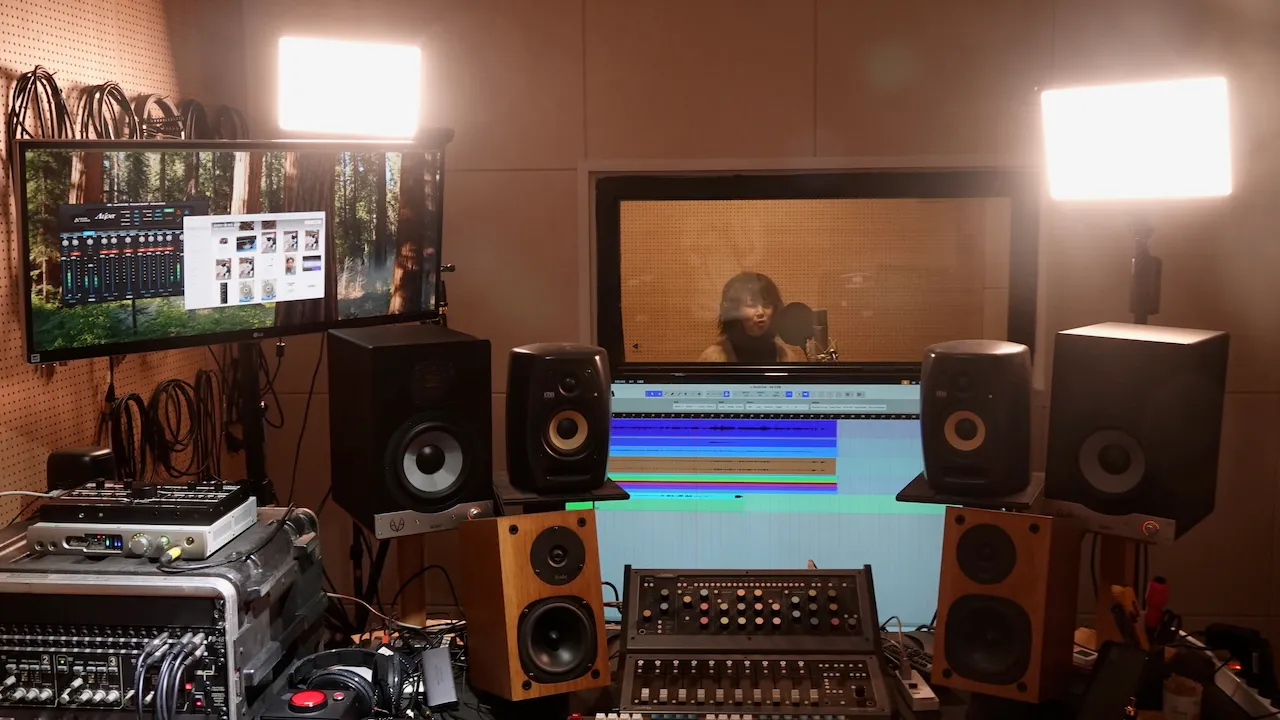
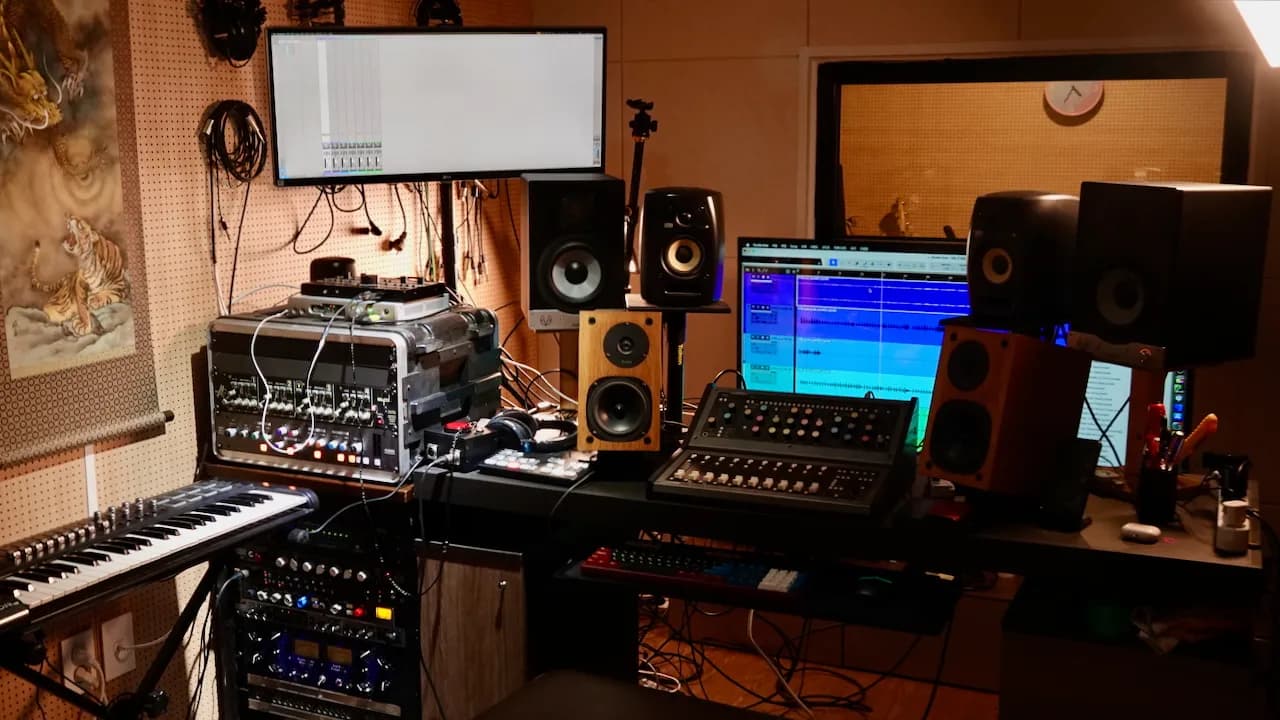
그래서 입문 장비를 다 갖췄는데도 결과가 아쉽다면, 다음 투자는 더 비싼 인터페이스가 아니라 '한 번 제대로 된 환경에서 녹음해보는 경험'인 경우가 많습니다. 내 홈 셋업이 어디서 새는지는 통제된 방에서 같은 목소리를 담아보면 금방 드러나거든요. 필요하시면 요금 안내를 참고해 반나절만 잡아 비교해보셔도 좋습니다.
마치며
오디오 인터페이스는 홈 레코딩의 핵심 투자입니다. 한 번 구입하면 수년간 쓰게 되므로 예산에 맞는 신뢰할 수 있는 브랜드를 고르는 것이 좋습니다.
팬텀 파워(48V) 작동 원리를 이해하면 장비 사고를 방지할 수 있습니다. 콘덴서 마이크는 진동판을 대전시키는 데 48V가 필요합니다. 다이나믹 마이크(SM58, SM7B 등)는 팬텀 파워를 무시하도록 설계돼 있어 함께 연결해도 손상되지 않습니다. 단, 리본 마이크는 팬텀 파워에 민감한 모델이 있으므로 반드시 사양서를 확인해야 합니다.
게인 스테이징(-18~-12dBFS 권장)의 이유는 헤드룸 확보입니다. 평균 -18dBFS로 녹음하면 가장 큰 소리(ad-lib, 고함)가 들어올 때 12~18dB의 여유가 생겨 클리핑(디지털 왜곡)을 방지합니다. 인터페이스에서 게인을 너무 낮게 설정하면 후반 믹싱에서 소프트웨어로 올려야 하는데, 이때 노이즈 플로어도 함께 올라와 히스(hiss) 노이즈가 심해집니다. 처음부터 -18~-12dBFS 범위에서 가장 큰 소리를 안정적으로 담아두는 것이 편집 단계를 훨씬 수월하게 만듭니다.
레이턴시 설정에서 Windows는 ASIO 드라이버, Mac은 Core Audio가 최저 지연을 제공합니다. 128샘플 버퍼(44.1kHz 기준 약 3ms)는 녹음 중 실시간 모니터링에 충분한 수준이며, 256샘플(약 6ms)도 대부분의 보컬 녹음에서 느끼기 어려운 수준입니다. 믹싱·편집 단계에서는 CPU 부하를 줄이기 위해 512~1024샘플로 늘려도 됩니다.
마이크 프리앰프 완전 가이드 | 비트 메이킹 입문 가이드 | 홈 레코딩 첫 장비 구입 가이드 | 보컬 셀프 녹음 방법 | DAW 선택 가이드 | 보컬 녹음 헤드폰 모니터링