GarageBand — Mac·iOS에서 무료로 전문 녹음
GarageBand는 Apple 기기에 기본 탑재된 무료 DAW로, 초보자부터 중급자까지 바로 사용할 수 있는 탄탄한 녹음 환경을 제공합니다.
GarageBand의 역사는 2004년 Apple이 Mac용 iLife 번들 소프트웨어로 처음 출시하면서 시작됩니다. Steve Jobs가 Macworld Expo에서 직접 시연했으며, 기존 프로 DAW에 비해 직관적인 인터페이스로 비전문가가 바로 음악 제작을 시작할 수 있게 했습니다. 2011년 iOS용 GarageBand가 출시되면서 스마트폰으로 음악 제작이 가능해졌고, 2013년 10월부터 Mac과 iOS 모두 무료로 배포되기 시작했습니다. 현재 GarageBand로 녹음한 드라이 보컬 파일이 전문 스튜디오 믹싱 의뢰 납품 파일로 활용되는 사례도 많습니다.
GarageBand 기본 설정 (Mac)
오디오 인터페이스 설정
- 오디오 인터페이스 가이드 USB 연결
- GarageBand → 환경설정(Preferences)
- Audio/MIDI 탭 열기
- 입력 장치: 오디오 인터페이스 선택 출력 장치: 오디오 인터페이스 또는 헤드폰
샘플레이트 설정
녹음을 시작하기 전에 오디오 인터페이스와 프로젝트의 샘플레이트·비트뎁스 선택 가이드를 같은 값으로 맞춰두는 게 먼저입니다. 둘이 어긋나면 재생 속도나 피치가 미묘하게 틀어질 수 있거든요.
- 오디오 인터페이스 드라이버에서 48kHz 선택
- GarageBand 프로젝트 샘플레이트와 일치
버퍼 크기
- 녹음 시: 64~128 samples (레이턴시 최소화)
- 믹싱 시: 256~512 samples (CPU 효율화)
오디오 트랙 생성 및 녹음
트랙 생성
- File → New Track (Shift+Cmd+N)
- Audio 선택 → 입력 장치 확인
- 마이크 아이콘 활성화 (녹음 대기)
게인 설정
- Smart Controls 하단 Input Level 확인
- 보컬 피크: -12dBFS ~ -6dBFS 범위
- 클리핑(빨간 불) = 즉시 게인 감소
다이렉트 모니터링
- 오디오 인터페이스 Direct Monitoring ON
- GarageBand 소프트웨어 모니터링 OFF (레이턴시 방지)
- 헤드폰 볼륨: 오디오 인터페이스에서 조절
녹음 시작
- R 키 또는 녹음 버튼(빨간 원) 클릭
- 1~2소절 Count-in 후 노래 시작
- Space 키로 녹음 정지
GarageBand EQ 설정
Channel EQ 삽입
- 트랙 선택 → Smart Controls 표시
- EQ 버튼 클릭 → Channel EQ 창 열기
기본 보컬 EQ
- HPF(고역 통과 필터): 80~100Hz에 걸기
- 300~500Hz: 탁한 공명 좁은 Q로 -2~-4dB
- 2~5kHz: 명료도 +1~2dB
- 10kHz 이상: Shelf +1dB (공기감)
EQ 팁
- '빼기' 우선: 부스트보다 불필요 주파수 컷
- 변화를 들으며 귀로 판단
- 변화가 작아도 누적 효과 있음
GarageBand 컴프레서 설정
Compressor 삽입
- Smart Controls → 플러그인 추가(+)
- Compressor 선택
기본 보컬 컴프레서 값
- Threshold: -18dBFS
- Ratio: 3:1
- Attack: 15ms
- Release: 100ms
- Gain (Makeup): +3~5dB
컴프레서 확인
- 게인 리덕션 미터에서 -3~-6dB 정도 눌리면 적당
- 너무 많이 눌리면 Threshold 높이거나 Ratio 낮추기
파일 내보내기 (Export)
믹싱 의뢰용 내보내기
Share → Export Song to Disk
- Format: AIFF (또는 WAV 호환 확인)
- Quality: Lossless
- 저장 위치 선택 → Export 클릭
공유용 MP3 내보내기
Share → Export Song to Disk
- Format: MP3
- Quality: Highest (320kbps)
믹싱 의뢰 전달
- AIFF/WAV 파일 + MR 파일 함께 전달
- 구글 드라이브 또는 WeTransfer 업로드
- 파일명: [아티스트명]_[곡명]_vocal.aiff
iOS GarageBand 보컬 녹음
iOS 설정
- Lightning/USB-C → 오디오 인터페이스 어댑터 연결
- GarageBand → 오디오 레코더 트랙 선택
- 마이크 아이콘 → 외부 마이크 선택 완전 가이드
- 입력 레벨 확인 후 녹음
iOS 파일 내보내기
공유 버튼 → 노래 → 오디오 → Lossless
- 파일 앱 또는 iCloud Drive로 저장
개러지밴드, 어디까지 믿고 써도 되나
무료라고 하면 어딘가 부족할 거라 지레짐작하시는데, 저는 개러지밴드로 녹음한 파일을 실제 믹싱 소스로 여러 번 받아봤습니다. 마이크와 인터페이스, 그리고 녹음하는 방만 조금 잡아두면 여기서 나온 드라이 보컬은 유료 DAW로 녹음한 것과 구분하기 어려울 만큼 깨끗해요. 도구가 소리의 상한을 정하는 게 아니라, 소리를 담는 환경이 정합니다.
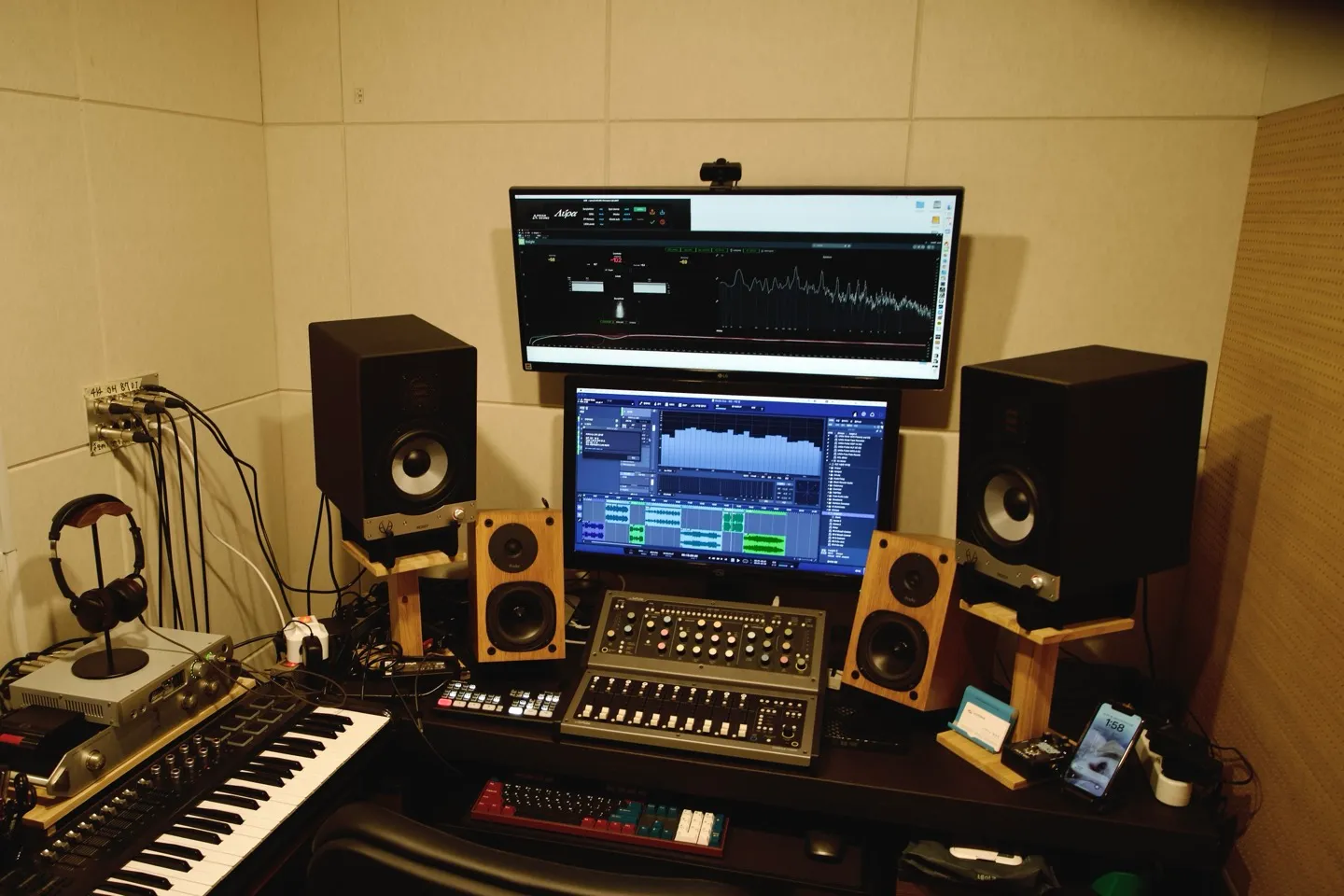
다만 개러지밴드를 '녹음 도구'로 쓰는 것과 '완성 도구'로 쓰는 건 구분하시면 좋겠습니다. 녹음과 간단한 정리까지는 충분하지만, 마지막 믹싱·마스터링 단계의 미세한 판단은 모니터 환경이 받쳐줘야 하거든요. 그래서 집에서는 개러지밴드로 좋은 테이크를 뽑는 데 집중하고, 마감은 제대로 된 방에서 하시길 권합니다.
파일을 넘기실 때 딱 하나만 지켜주시면 제 쪽 작업이 훨씬 수월해집니다. 본문에 적은 대로 무손실(AIFF/WAV)로 내보내고, 보컬과 MR을 각각 따로 주세요. MP3로 압축된 파일은 이미 정보가 깎여 나간 상태라 손볼 여지가 줄어듭니다.
집에서 개러지밴드로 녹음한 곡을 발매까지 끌고 가고 싶으시면, 믹싱·마스터링부터 유통까지 한 번에 정리하는 음원 발매 프로젝트로 이어가는 방법도 있습니다. 어디까지 집에서 하고 어디부터 맡길지, 그 경계를 함께 잡아드리는 게 제 몫이에요.
마치며
GarageBand는 무료이지만 스튜디오 의뢰용 드라이 보컬 녹음에 충분한 기능을 갖추고 있습니다. 녹음 시 버퍼 크기를 64~128 samples로 설정해 레이턴시를 최소화하고, 믹싱 단계에서는 256~512 samples로 높여 CPU 부하를 줄이는 것이 표준 워크플로우입니다. 오디오 인터페이스의 Direct Monitoring을 켜고 GarageBand 소프트웨어 모니터링은 끄면 레이턴시 없이 실시간 모니터링이 가능합니다.
EQ 설정에서는 HPF를 80~100Hz에 걸어 불필요한 저역을 정리한 뒤, 2~5kHz 대역을 +1~2dB 부스트해 명료도를 높이고 10kHz 이상 Shelf를 +1dB 올려 공기감을 더하는 것이 기본입니다. 컴프레서는 Threshold -18dBFS·Ratio 3:1·Attack 15ms·Release 100ms로 설정하면 게인 리덕션 미터에서 -3~-6dB 수준으로 눌려 자연스러운 다이나믹이 유지됩니다. 믹싱 의뢰용 드라이 보컬 파일은 Share → Export Song to Disk → AIFF/WAV Lossless로 내보내어 전달하고, iOS에서는 Lightning 또는 USB-C 어댑터로 오디오 인터페이스를 연결한 뒤 '공유 → 노래 → 오디오 → Lossless' 경로로 무손실 파일을 저장할 수 있습니다.
Logic Pro 보컬 녹음 완전 가이드 | 셀프 보컬 녹음 완전 가이드 | 홈 레코딩 완전 가이드 | 음원 파일 형식 완전 가이드