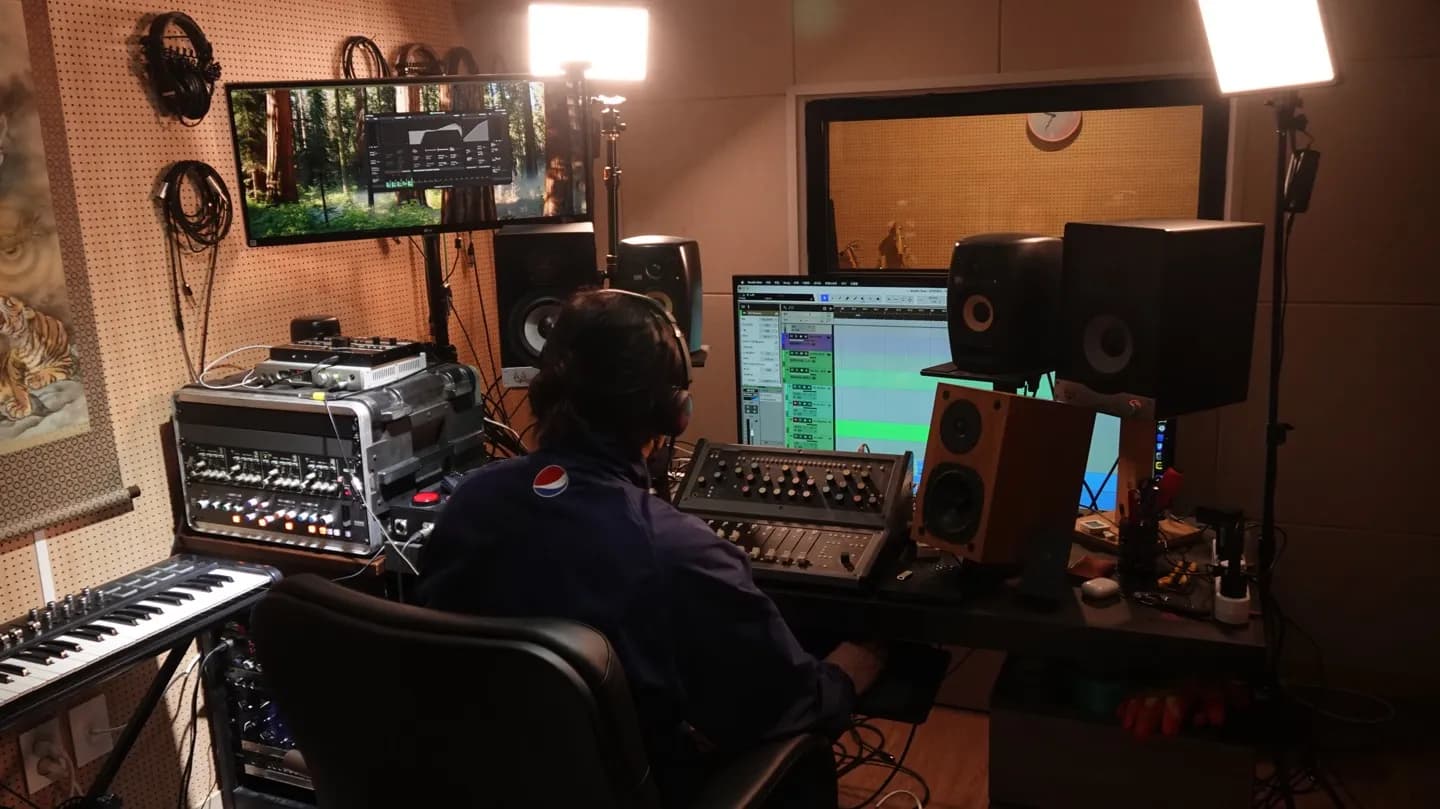
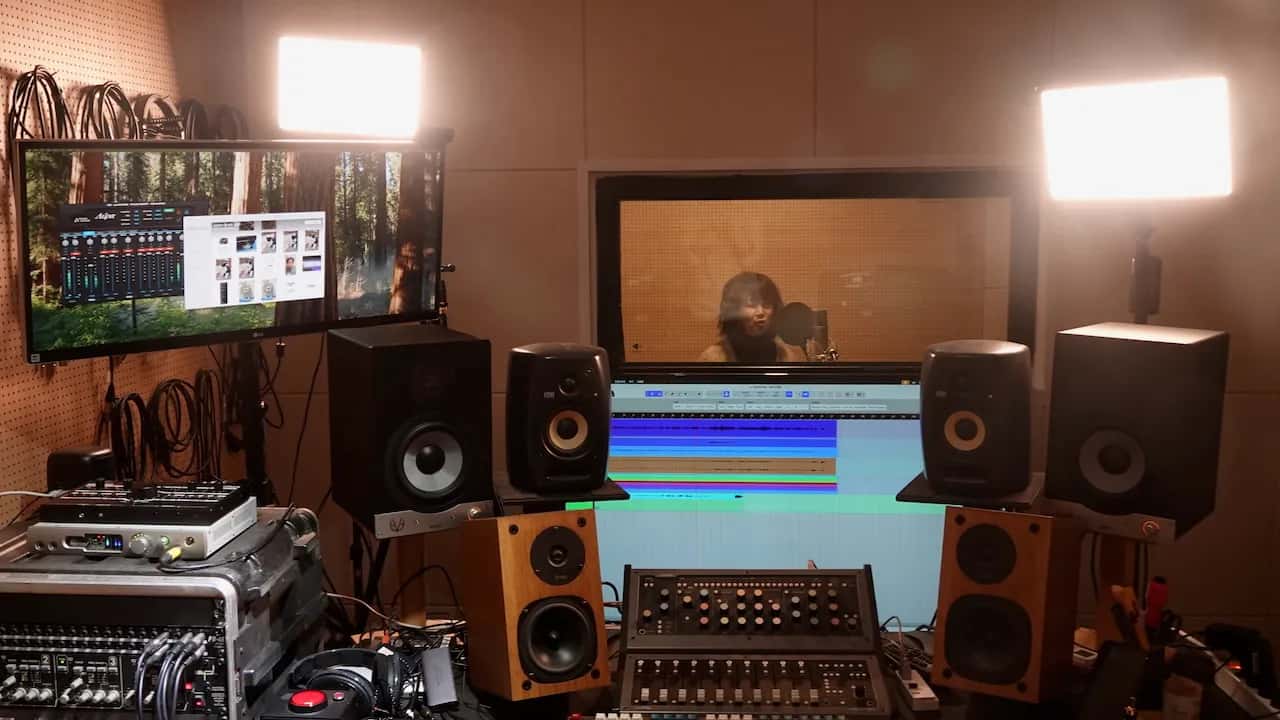
오디오 인터페이스 — 홈 레코딩의 기본 장비
오디오 인터페이스는 마이크 신호를 디지털로 변환해 컴퓨터에 전달하는 장치입니다. 보컬 홈 레코딩의 품질을 좌우하는 중요한 하드웨어입니다.
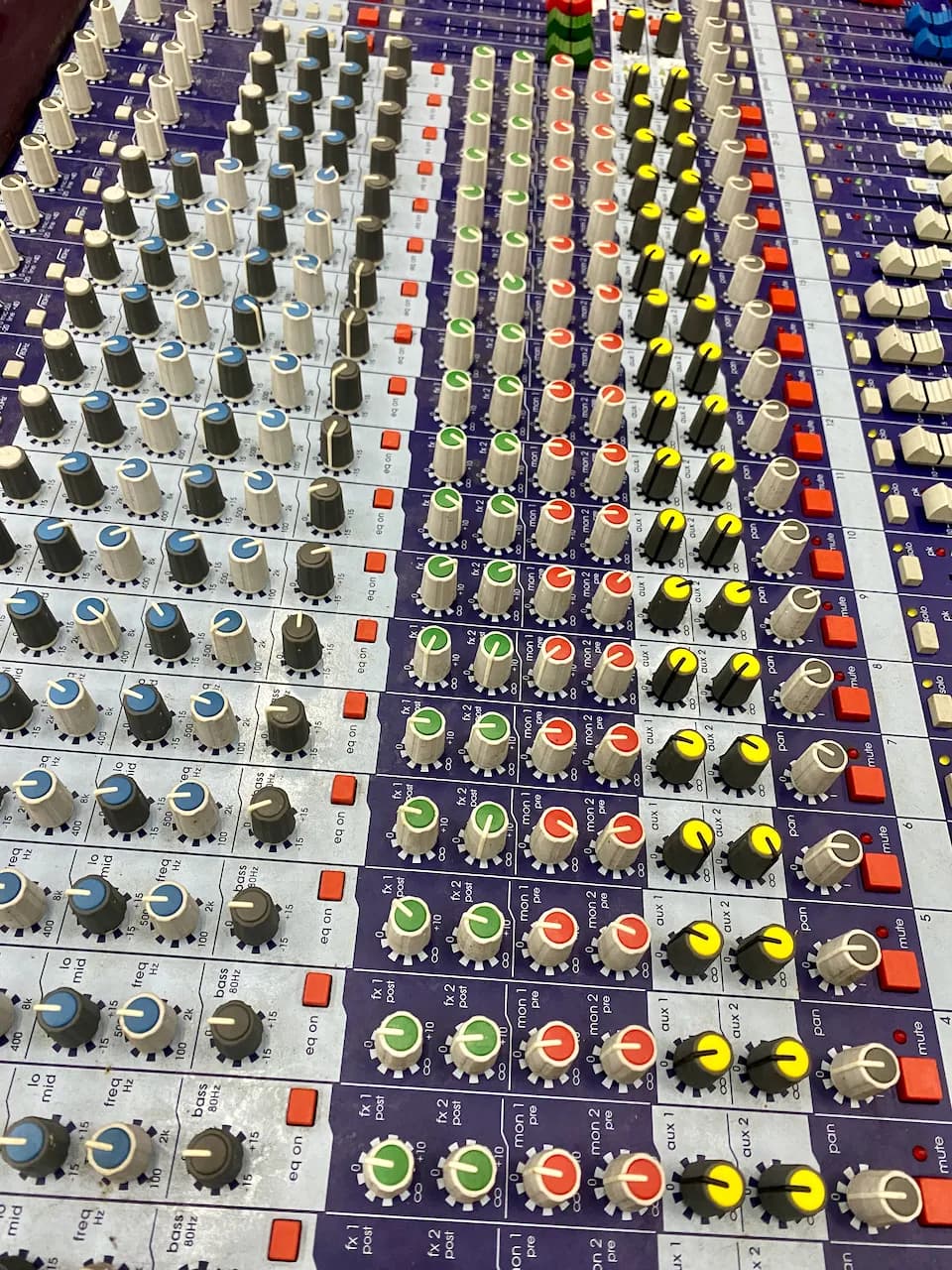
오디오 인터페이스의 진화는 스튜디오 전용 장비가 가정 환경으로 내려오는 과정입니다. 1970년대 Neve 8078, SSL 4000 같은 대형 아날로그 콘솔에는 내장 ADC(아날로그-디지털 변환기)가 없었습니다. 1992년 Alesis ADAT 8트랙 디지털 레코더가 광학(Optical/ADAT) 인터페이스를 표준화하면서 스튜디오 간 디지털 신호 전송이 가능해졌습니다. 실질적인 소비자 시장 진입은 2000년대 초 M-Audio Audiophile 2496(PCI 방식)과 2004년 USB 2.0 기반 인터페이스 확산으로 이루어졌습니다. USB의 충분한 대역폭(480Mbps)이 24-bit/96kHz 다채널 동시 녹음을 가능하게 하면서 Pro Tools 전용 하드웨어 없이도 고품질 레코딩 환경을 갖출 수 있게 됐습니다. 2019년부터 보급된 USB-C 표준과 USB 3.0은 레이턴시를 더욱 낮추고 버스 파워(별도 전원 불필요)를 안정화했습니다.
오디오 인터페이스 선택 기준
핵심 체크리스트
- 채널 수: 1채널(솔로) / 2채널(듀엣·기타+보컬) / 4채널 이상(밴드)
- 마이크 프리앰프 완전 가이드 품질: 저소음·투명한 소리 중요
- 연결 방식: USB-C (최신) / USB-A (구형) / Thunderbolt (전문가)
- 팬텀 파워(48V): 콘덴서 마이크 선택·추천 가이드 필수
- 레이턴시: 낮을수록 모니터링 쾌적
- 다이렉트 모니터링: 인터페이스 단에서 바로 청음
입문~중급 인터페이스 비교
| 제품 | 채널 | 가격대 | 특징 |
|---|---|---|---|
| Focusrite Scarlett Solo | 1 마이크 + 1 기타 | 약 12~15만원 | 가장 많이 팔리는 입문용 |
| Focusrite Scarlett 2i2 | 2 마이크 | 약 18~22만원 | 가장 균형 잡힌 선택 |
| PreSonus AudioBox USB 96 | 2 마이크 | 약 15~18만원 | Studio One 번들 |
| MOTU M2 | 2 마이크 | 약 25~30만원 | 화면 미터, 음질 우수 |
| SSL 2+ | 2 마이크 | 약 25~28만원 | 레거시 4K 버튼 |
오디오 인터페이스 기본 설정
연결 및 설정 순서
- 인터페이스 → USB로 컴퓨터 연결
- 드라이버 설치 (제조사 홈페이지)
- DAW → Preferences → Audio Device 설정
- Input: 인터페이스로 선택
- Output: 인터페이스로 선택
녹음 전 체크
- 팬텀 파워(48V) 켜기 (콘덴서 마이크 사용 시)
- 게인(Gain) 설정: 말할 때 -18~-12dBFS 정도
- 클리핑(레드 LED) 없어야 함
- 헤드폰 모니터 볼륨 적당히 설정
- Buffer Size: 128~256 (DAW 녹음 중)
프리앰프 게인 설정
올바른 게인 설정
- 너무 낮음: -30dBFS 이하 → 노이즈 비율 증가
- 적정 범위: -18~-12dBFS (말할 때 평균)
- 너무 높음: 0dBFS 이상 → 클리핑 (왜곡)
게인 설정 방법
- 마이크에 대고 정상 음량으로 노래
- 인터페이스 미터 또는 DAW 미터 확인
- 클리핑 없이 -12~-6dBFS 피크 목표
다이렉트 모니터링 활용
다이렉트 모니터링이란?
- DAW를 거치지 않고 인터페이스에서 직접 헤드폰으로 출력
- 레이턴시 거의 없음 (0.1ms 수준)
- 실시간 헤드폰 모니터링 완전 가이드에 필수
설정
인터페이스의 DIRECT 또는 MIX 노브
- INPUT 쪽: 다이렉트 모니터링 비율 증가
- PLAYBACK 쪽: DAW 트랙 재생 비율 증가
- 노래할 때: 인풋(마이크) + 플레이백(MR) 혼합
인터페이스 살 때 스펙표보다 먼저 챙기라고 말하는 것들
"인터페이스 뭐 사야 돼요?" 이 질문을 정말 자주 받아요. 그때마다 저는 스펙표 숫자를 비교하기 전에 다른 걸 먼저 짚어드려요. 15년 넘게 녹음하면서 결국 오래 살아남는 인터페이스는 스펙이 화려한 게 아니라 매일 켜도 말썽 없는 물건이더라고요.
드라이버가 안정적인가부터 봅니다
초보자가 인터페이스 때문에 좌절하는 건 대부분 음질이 아니라 드라이버 문제예요. OS를 업데이트했더니 소리가 끊기거나, 녹음 중에 인터페이스가 목록에서 사라지는 일 말이에요. 그래서 저는 위 표의 Focusrite Scarlett처럼 사용자가 많고 드라이버 업데이트가 꾸준한 제품을 권해요. 리뷰가 많다는 건 문제가 생겨도 검색 한 번이면 해결책이 나온다는 뜻이거든요.
프리앰프 노이즈는 나중에 후회하는 지점이에요
본문에서도 짚었지만 EIN(-129dBu 수준) 같은 노이즈 지표는 지금 당장은 안 들려도, 조용한 발라드나 내레이션을 녹음할 때 확 드러나요. 저가 인터페이스로 게인을 많이 올리면 뒤에서 '쉬-' 하는 히스가 깔리거든요. 마이크를 나중에 업그레이드할 생각이 조금이라도 있다면, 프리앰프에 여유가 있는 쪽을 처음부터 고르는 게 결국 돈을 아끼는 길이에요.
세팅은 딱 두 가지만 기억하면 됩니다
설정으로 머리 싸매는 분들껜 이렇게 정리해드려요. 발매용 작업은 48kHz·24bit로 통일하고, 버퍼는 녹음할 때 256, 믹싱할 때 1024로 두 번만 바꾸면 된다고요. 나머지 노브는 게인 하나만 말할 때 -18~-12dBFS에 맞추면 홈 레코딩 세팅은 거의 끝나요. 여기까지 갖췄는데도 소스가 아쉽다면, 그때는 방음 환경이나 스튜디오 녹음을 고민할 차례예요.
마치며
좋은 오디오 인터페이스는 홈 레코딩 품질의 기초입니다. 인터페이스와 콘덴서 마이크, 방음 환경을 갖추면 좋은 드라이 보컬을 녹음할 수 있습니다.
인터페이스 선택에서 프리앰프 품질이 장기적으로 가장 중요한 변수입니다. 가격대가 낮은 인터페이스는 프리앰프 자체의 노이즈 플로어(Noise Floor)가 높아 조용한 환경에서 녹음하면 히스(hiss) 노이즈가 심하게 들립니다. Focusrite Scarlett 시리즈의 EIN(Equivalent Input Noise) 수치는 -129dBu 수준이며, 이는 성능이 좋은 편입니다. 향후 마이크 업그레이드나 리본 마이크 사용을 계획한다면, 초기에 프리앰프 품질이 좋은 인터페이스를 선택하는 것이 장기적으로 비용 효율적입니다.
다이렉트 모니터링의 MIX 노브 설정은 녹음 상황에 따라 달라집니다. 완전 보컬 녹음 시에는 INPUT(마이크 직접 청취) 비율을 높여 레이턴시 없는 자신의 목소리를 헤드폰으로 듣습니다. 반주(MR)와 함께 녹음할 때는 PLAYBACK(DAW 재생) 비율을 높여 MR 소리를 기준으로 맞춥니다. Buffer Size와 레이턴시의 실제 영향을 이해하면 불필요한 설정 고민을 줄일 수 있습니다. 44.1kHz에서 128샘플 버퍼는 약 3ms 레이턴시를 만들고, 256샘플은 약 6ms입니다. 인간이 인식하는 에코 임계값은 약 20~30ms이므로 256샘플(6ms)도 다이렉트 모니터링에서 어색하지 않습니다. 믹싱·편집 시에는 512~1024샘플로 올려 CPU 부하를 줄이고, 녹음 전에만 128~256으로 낮추는 방식이 가장 실용적입니다.
모니터 스피커 완전 가이드 | 홈 레코딩 완전 가이드 | 마이크 종류 완전 가이드 | DAW 비교 완전 가이드 | 44.1kHz·48kHz·24bit 녹음 설정 가이드 | 콘덴서 마이크 완전 가이드 | 보컬 녹음 마이크 선택 가이드 | 마이크 거리·각도 배치 가이드