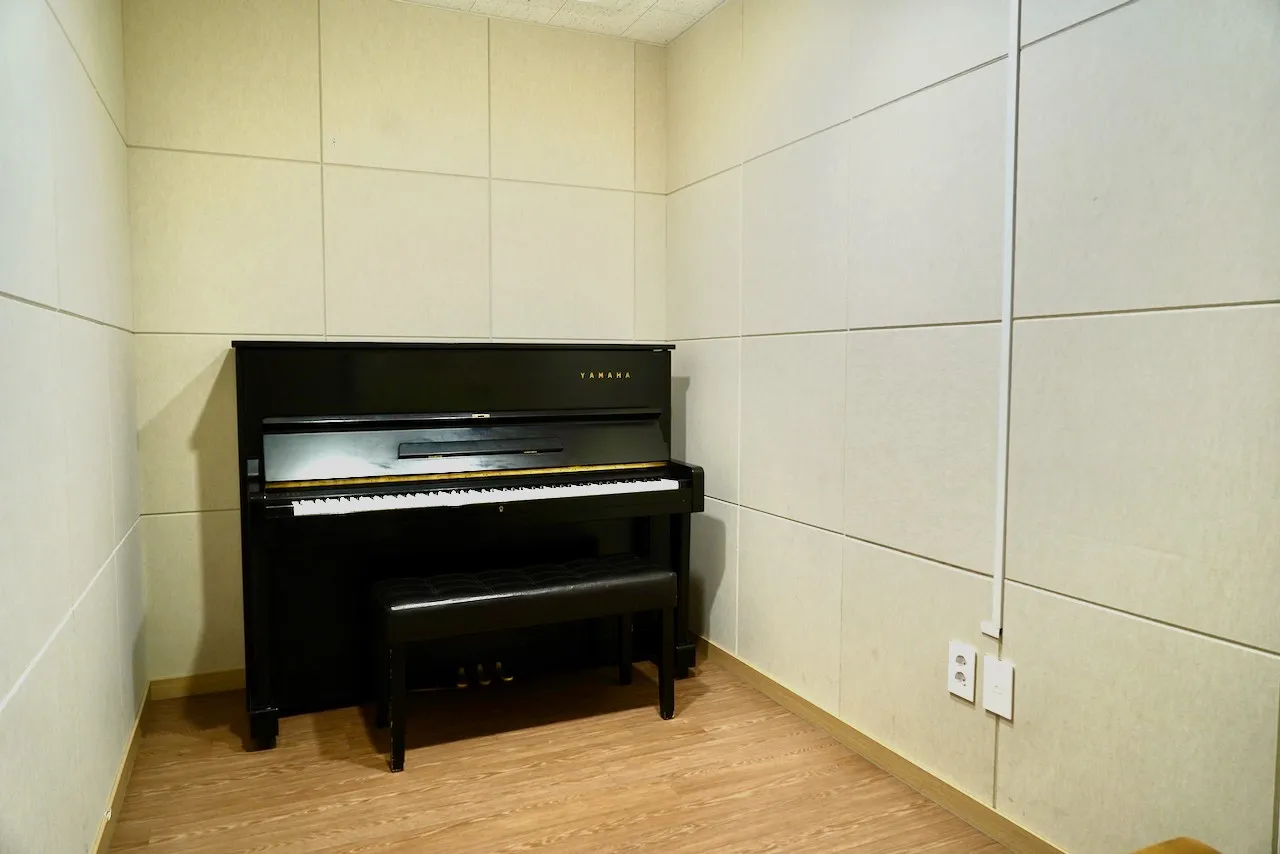
홈레코딩 배경 잡음·녹음 노이즈 제거 순서
홈레코딩에서 에어컨·팬·생활 소음 같은 배경 잡음과 녹음 노이즈는 플러그인부터 걸 문제가 아닙니다. 원인 차단 → 무음 구간 측정 → 필요한 만큼만 사후 처리 순서로 접근해야 합니다. 컴퓨터 팬, 에어컨, 전기 험처럼 녹음 전에 없앨 수 있는 소리는 녹음 후 제거보다 예방이 훨씬 안전합니다.
| 잡음 증상 | 가장 흔한 원인 | 먼저 할 일 |
|---|---|---|
| 계속 깔리는 쉬익 소리 | 에어컨, 팬, 마이크 셀프 노이즈 | 기기 끄기, 마이크 포지셔닝 가이드 줄이기 |
| 낮은 웅 소리 | 접지 루프, 전원 간섭 | 같은 콘센트 라인, 밸런스 케이블 |
| 방 울림 | 딱딱한 벽 반사 | 커튼, 옷, 흡음재로 반사 줄이기 |
| 말 사이 배경음 | 룸 노이즈 | 노이즈 게이트 또는 RX 약하게 적용 |
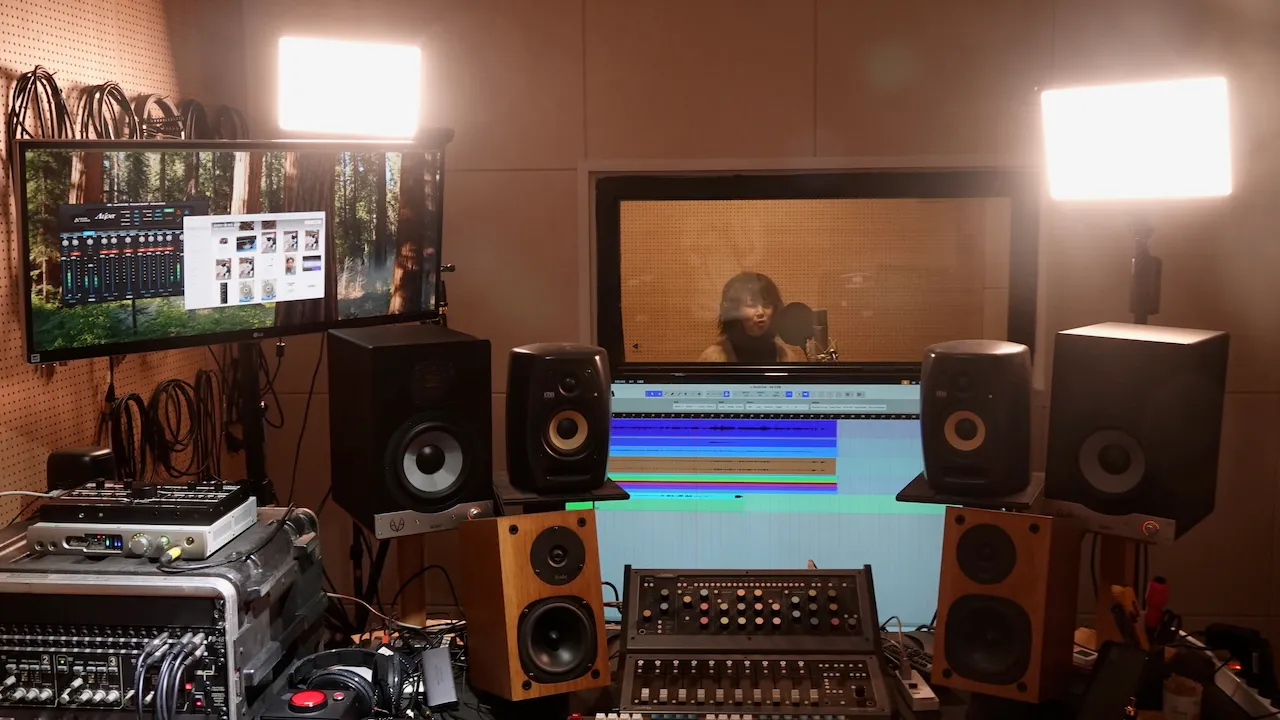
보컬 녹음 세션을 시작하기 전에 가장 먼저 하는 일이 있습니다. 부스의 불을 끄고 마이크를 세팅한 뒤, 30초간 조용히 귀를 기울입니다. 이 무음 청취 루틴은 세션에서 발생할 수 있는 잡음을 미리 잡아내기 위한 것입니다.
믹싱 단계에서 잡음을 제거하는 것은 가능하지만, 항상 음질 손상을 동반합니다. 잡음이 클수록 처리 강도가 높아지고, 보컬에 워터리(watery) 아티팩트가 생깁니다. 예방이 90%입니다.
이 글은 홈 레코딩과 스튜디오 세션에서 자주 생기는 잡음의 원인과, 실제 녹음 현장에서 쓰는 처방을 정리합니다.
잡음이 이미 녹음 파일에 크게 들어갔다면 온라인 믹싱 의뢰 방법과 보컬 녹음 가격 가이드를 함께 확인해 보세요. 제거 가능한 노이즈인지, 다시 녹음하는 편이 나은지부터 판단하는 것이 비용을 줄입니다.
상황별 배경 잡음 제거 방법 — 내 파일이 무엇이냐가 먼저다
"배경 잡음 제거"라고 다 같은 작업이 아닙니다. 통화 녹음에서 웅웅거리는 소리를 빼는 것과, 발매용 보컬 트랙에서 에어컨 소음을 걷어내는 것은 필요한 도구도, 허용되는 음질 손상도 완전히 다릅니다. 저는 상담을 받을 때 늘 "무슨 파일이냐"부터 묻습니다. 파일의 성격이 정해지면 도구는 거의 자동으로 정해지기 때문입니다.
| 어떤 파일인가 | 목표 | 가장 빠른 도구 | 비고 |
|---|---|---|---|
| 음성 메모·통화·인터뷰 녹음 | 말소리만 또렷하게 | Adobe Podcast Enhance (웹·무료) | 업로드만 하면 소음 제거 + 음질 개선 |
| 유튜브·강의 영상 | 목소리 위 배경음 줄이기 | 편집기 내장 (프리미어 DeNoise·다빈치 Voice Isolation·캡컷 음성 향상) | 편집 타임라인에서 클릭 한 번 |
| 화상회의·라이브 방송 | 실시간 차단 | Krisp, NVIDIA Broadcast | 키보드·팬 소리까지 실시간 억제 |
| 팟캐스트·오디오북 | 잡음 제거 + 음량 정리 | Auphonic, Adobe Podcast | 라우드니스 정규화 가이드 자동 보정 포함 |
| 음악·보컬 녹음 | 음질 손상 최소로 정밀 복원 | iZotope RX | 아래 예방·사후 처리 섹션 참고 |
말소리 콘텐츠(음성·영상·회의)라면 이제는 AI 원클릭 도구가 사실상 표준입니다. Adobe Podcast Enhance는 웹에서 무료로, 음성 파일을 올리면 배경 소음을 걷어내고 마이크 음질까지 끌어올려 줍니다. 유튜브 영상이라면 오디오를 따로 뽑지 말고 편집기 안에서 바로 처리하는 게 빠릅니다 — 프리미어 프로의 DeNoise, 다빈치 리졸브의 Voice Isolation, 캡컷의 '음성 향상'이 그 역할을 합니다. 녹음이 아니라 실시간이 문제라면(줌 회의·라이브 방송) Krisp나 NVIDIA Broadcast가 마이크 입력 단계에서 배경음을 잘라 냅니다.
무료로만 해결하고 싶다면 Adobe Podcast Enhance(웹)와 Audacity(설치형) 조합이면 대부분의 음성·영상 잡음은 잡힙니다. Audacity는 잡음만 있는 1.5초 구간을 지정해 '잡음 프로파일'을 학습시킨 뒤 전체에 적용하는 방식이라, 에어컨·팬처럼 일정하게 깔리는 소음에 특히 강합니다. 어떤 도구든 강도를 50~70% 선에서 멈춰야 목소리가 물속에서 말하는 것처럼 인공적으로 뭉개지지 않습니다.
하지만 음악·보컬 녹음이라면 이야기가 완전히 달라집니다. 말소리는 조금 인공적으로 들려도 내용만 전달되면 그만이지만, 발매용 음원은 미세한 워터리 아티팩트 하나가 곡 전체의 완성도를 깎습니다. 이 경우엔 사후 도구로 억지로 빼기보다 처음부터 잡음이 들어오지 않게 녹음하는 쪽이 압도적으로 유리합니다. 아래부터는 그 '녹음 단계 예방'과, 그래도 남은 잡음을 정밀하게 처리하는 방법을 원인별로 정리합니다.
홈 레코딩 주요 노이즈 원인과 해결책
| 노이즈 종류 | 원인 | 해결책 |
|---|---|---|
| 컴퓨터 팬 소음 | 노트북·데스크탑 냉각 팬 | 노트북을 방 밖에 두고 긴 케이블 사용 |
| 에어컨·환풍기 | 기계 작동음 | 녹음 중 꺼두기 |
| 외부 도로 소음 | 자동차·사람 소리 | 창문 닫기, 녹음 시간대 선택 |
| 전기 험(hum) | 접지 루프, 전자기 간섭 | 밸런스 케이블, 같은 전원 라인 사용 |
| 방 반향(룸 리버브) | 딱딱한 벽면 반사 | 이불·소파·옷걸이로 흡음 처리 |
| 마이크 셀프 노이즈 | 저가 마이크 전자 노이즈 | 품질 좋은 마이크 사용 |
녹음 세션에서 가장 자주 마주치는 잡음 케이스 5가지
수백 회의 보컬·악기 녹음 세션에서 자주 나타나는 잡음 패턴이 있습니다. 자신의 상황과 대조해 원인을 먼저 특정하면 처방이 빨라집니다.
1. 에어컨을 켠 채로 녹음을 시작하는 경우 배경음이 테이크마다 달라져 편집 시 무음 구간을 맞추기 어렵습니다. 세션 전 에어컨을 끄고 10분이 지난 뒤 녹음을 시작해야 잔류 소음이 빠집니다.
2. 노트북·컴퓨터를 녹음 공간 안에 두는 경우 팬 소음이 −40dBFS 이상이면 조용한 보컬 패시지(페이드아웃, 속삭이는 음절)와 겹쳐 iZotope RX로도 완전 제거가 어렵습니다. 노트북을 방 밖에 두고 USB·오디오 케이블을 연장하는 것이 유일한 근본 해결책입니다.
3. 스마트폰 비행기 모드를 켜지 않은 경우 LTE·5G 신호가 오디오 인터페이스 가이드와 간섭하면 약 0.5초 주기의 특유한 '브~' 버스트 노이즈가 발생합니다. 파형에서 규칙적인 스파이크로 나타나며, 수동 편집 외에는 제거 방법이 없습니다. 비행기 모드는 세션 진입 체크리스트의 첫 항목이어야 합니다.
4. 언밸런스 케이블을 장거리로 연결하는 경우 TS(모노) 케이블을 3m 이상 사용하면 60Hz 험이 유입됩니다. TRS(밸런스) 케이블로 교체하면 대부분 즉시 사라집니다. 험이 남아 있다면 오디오 인터페이스와 컴퓨터를 같은 콘센트 라인에서 사용하는지 확인하세요.
5. 게인을 높이고 마이크를 멀리 두는 경우 게인이 올라갈수록 자기 노이즈(self-noise)도 같이 증폭됩니다. 마이크를 음원에 가까이 배치해 소스 레벨을 높이고, 게인을 낮추는 것이 자기 노이즈를 줄이는 가장 효과적인 방법입니다. 입력 레벨 −18dBFS(피크 −12dBFS)를 목표로 마이크 위치를 먼저 조정하세요.
배경 잡음 제거 방법 — 에어컨·컴퓨터 팬·생활 소음 차단
배경 잡음 제거는 3단계 접근이 가장 효과적입니다.
- 녹음 전 환경 차단 — 에어컨·선풍기 끄기, 노트북을 방 밖으로 이동, 창문 닫기. 소음 원인을 물리적으로 차단하는 것이 가장 확실한 배경 잡음 제거법입니다.
- 노이즈 게이트 — 녹음 중 발화 없는 구간의 배경 잡음을 자동으로 차단. 에어컨이나 팬 소음처럼 일정한 배경 잡음에 효과적입니다.
- 사후 소프트웨어 처리 — iZotope RX·Audacity로 이미 녹음된 파일의 배경 잡음을 제거. 완전한 제거보다는 '눈에 띄지 않을 수준'을 목표로 합니다.
이 세 단계를 조합하면 홈 레코딩 환경에서도 90% 이상의 배경 잡음 제거가 가능합니다. 각 단계의 상세 설정은 아래 섹션에서 확인하세요.
노이즈 예방 체크리스트
녹음 전 환경 체크
- 컴퓨터 팬 소음: 팬 소리 들리면 위치 변경
- 에어컨·선풍기: 녹음 중 OFF
- 냉장고: 분리된 방에 설치 (분리 불가 시 녹음 전 전원 일시 차단)
- 창문: 닫고 커튼 치기
- 스마트폰: 비행기 모드 또는 옆방에 놓기
- 형광등: LED로 교체 (형광등 전기 노이즈 발생 가능)
노이즈 게이트 설정 방법
기본 설정
- 임계값(Threshold): 노이즈가 -40dBFS라면 -38dBFS로 설정
- 어택(Attack): 5~10ms (너무 빠르면 시작음 잘림)
- 릴리즈(Release): 100~200ms (자연스러운 게이트 닫힘)
- 홀드(Hold): 50~100ms (짧은 갭에서 갑작스러운 닫힘 방지)
확인 방법
노래하지 않는 구간에서 배경 소음이 사라지고 노래 시작 시 첫 음이 잘리지 않으면 올바른 설정
사후 노이즈 제거 방법
iZotope RX 사용 (전문용)
- 노이즈만 있는 구간 선택 (1~2초)
- "Learn" 또는 "Capture Noise Profile"
- 전체 트랙에 적용
- 강도 조절 (너무 높으면 음질 손상)
Audacity 노이즈 제거 (무료)
- Effect → Noise Reduction
- 노이즈 구간 선택 후 "Get Noise Profile"
- 전체 선택 후 노이즈 제거 적용
AI 원클릭 배경 잡음 제거 도구 (영상·음성 콘텐츠용)
녹음 작업이 아니라 이미 만들어진 영상·음성 파일에서 배경 잡음만 빠르게 빼고 싶을 때는, 최근에는 AI 기반 원클릭 도구가 표준입니다. 음악 트랙의 정밀 복원에는 부족하지만 유튜브·강의·인터뷰·팟캐스트 같은 말소리 콘텐츠에는 충분합니다.
- Adobe Podcast Enhance: 웹에서 무료. 음성 파일 업로드만으로 배경 소음 제거 + 음질 개선. 말소리 콘텐츠에 가장 자연스럽습니다.
- Krisp / NVIDIA Broadcast: 녹화·화상회의 중 실시간으로 배경 소음·키보드 소리 차단.
- Auphonic: 팟캐스트·오디오북용 잡음 제거 + 라우드니스 자동 보정.
- 영상 편집기 내장: Premiere Pro(DeNoise), DaVinci Resolve(Voice Isolation), CapCut(잡음 감소)도 클릭 한 번으로 배경음을 줄입니다.
다만 AI 도구도 강하게 적용하면 음성이 인공적으로 들리므로, 강도 슬라이더를 50~70% 선에서 멈추는 것이 자연스럽습니다. 발매용 음원처럼 음질 손상이 치명적인 경우엔 도구보다 녹음 단계 예방 + 전문 스튜디오 녹음이 정답입니다.
이미 녹음된 영상·음성에서 배경 잡음만 제거하는 법
녹음을 다시 할 수 없을 때, 완성된 파일에서 배경 잡음만 제거하는 가장 빠른 경로를 도구별로 정리합니다.
- 무료·원클릭: Adobe Podcast Enhance, Audacity 노이즈 감소(잡음 프로파일 지정 → 적용)
- 영상 편집 중: 프리미어 프로 DeNoise, 캡컷 음성 향상으로 배경음 제거
- 고품질: iZotope RX의 Spectral De-noise / Voice De-noise
배경 잡음 제거는 사후 처리로 80%까지 줄일 수 있지만, 원본이 깨끗할수록 결과가 좋습니다. 처음부터 잡음 없이 녹음하려면 Studio NOL 보컬 녹음 환경을 참고하세요.
사후 노이즈 제거의 한계
- ⚠️ 주의: 사후 노이즈 제거는 음질 손상을 동반합니다
낮은 강도 처리
- 노이즈 일부 남아있음
- 음질 변화 적음
높은 강도 처리
- 노이즈 제거됨
- 음성에 "워터 억울링(watery)"한 인공적 느낌 발생
- 결론: 예방이 최선, 사후 처리는 최후 수단
노이즈 제거 실전 체크리스트
녹음 단계에서 예방
- 팬텀 파워 노이즈: 고품질 인터페이스 게인 낮게 유지
- 컴퓨터 팬 소리: 노트북 멀리 배치 또는 외장 냉각
- 형광등 허밍: 세션 중 조명 끄기
DAW에서 처리
- iZotope RX 또는 Cedar 등 AI 노이즈 리덕션 플러그인
- 공백 구간 클립 게인으로 완전 뮤팅 (게이팅 대신)
- 핵심 주파수 외 EQ 컷(HP 필터 80Hz 이하, LP 18kHz 이상)
노이즈 유형별 처리법
| 노이즈 유형 | 원인 | 처리 방법 |
|---|---|---|
| 60Hz 험 | 접지 문제 | 케이블·DI 박스 교체 |
| 화이트/핑크 노이즈 | 게인 과다·저품질 장비 | 노이즈 리덕션 플러그인 |
| 클릭·크랙클 | USB 충돌·드라이버 문제 | 버퍼 크기 증가 |
| 룸 리플렉션 | 딱딱한 반사면 | 흡음재 배치 |
전기 노이즈·60Hz 험 제거 방법
한국 전력망은 60Hz이므로 험 노이즈는 60Hz·120Hz·180Hz 배음으로 나타납니다. 접지 루프 또는 전원 어댑터 품질이 원인이며, 오디오 인터페이스와 컴퓨터를 같은 콘센트 라인으로 연결하면 60Hz 험이 5~10dB 감소합니다.
| 노이즈 유형 | iZotope RX 9 모듈 | Audacity 대안 |
|---|---|---|
| 60Hz 험·전기 노이즈 | De-hum (60Hz preset) | Notch Filter 60Hz |
| 팬·에어컨 정상 노이즈 | Voice De-noise (Adaptive) | Noise Reduction (Sensitivity 6) |
| 룸 반향·잔향 | Dialogue De-reverb | — (Audacity 미지원) |
| 클릭·디지털 글리치 | De-click | Click Removal |
게이트 임계값 실측 산출: 무음 구간을 1.5초 이상 녹음 후 RMS 측정(예: −50dBFS) → threshold = 측정값 + 5dB(= −45dBFS). 어택 5ms·릴리즈 200ms·홀드 50ms가 자연스러운 기본값이며, 노래 시작음이 잘리면 어택 +5ms·홀드 +30ms씩 조정합니다.
RX reduction 강도 가이드: 5dB 이하는 음질 손상 거의 없음, 8~10dB가 균형점, 12dB 이상은 보컬에 워터리(watery) 아티팩트가 명확해집니다. 사후 처리는 항상 두 가지 강도로 비교 청취 후 결정하세요.
오디오 인터페이스별 노이즈 관리
자기 노이즈(Self-Noise) 기준
마이크·프리앰프의 자기 노이즈는 녹음 환경을 아무리 잘 만들어도 제거할 수 없습니다. 장비를 선택할 때부터 자기 노이즈 수치를 확인하세요.
| 장비 유형 | 자기 노이즈 수준 | 비고 |
|---|---|---|
| USB 콘덴서 마이크 선택·추천 가이드 (저가) | -85~-90dBFS | 배경음 녹음에는 부적합 |
| XLR 콘덴서 (중급) | -95~-100dBFS | 홈 보컬 녹음 기준 합격 |
| 고급 콘덴서 (Neumann 등) | -108~-115dBFS | 전문 스튜디오 기준 |
게인을 올릴수록 자기 노이즈도 같이 증폭됩니다. 마이크와 음원의 거리를 줄여 소스 레벨을 높이고 게인을 낮추는 것이 자기 노이즈를 줄이는 가장 효과적인 방법입니다.
Focusrite Scarlett 시리즈 설정 팁
- Air 모드 OFF: 홈 레코딩 보컬은 Air 모드 OFF가 더 자연스러운 경우 많음
- 게인 12시 방향(50%) 이상에서 험이 느껴지면 마이크를 음원에 더 가까이 배치
- Direct Monitor(제로 레이턴시) 활성화: DAW 처리를 거치지 않아 추가 노이즈 없음
스마트폰·저가 장비 녹음 노이즈 처리
스마트폰이나 저가 USB 마이크로 녹음한 파일도 사후 처리로 상당히 개선 가능합니다.
스마트폰 녹음 개선 3단계
- 하이패스 필터(HP) 80~100Hz 이하 컷 — 스마트폰 특유의 저역 잡음 제거
- RX Voice De-noise 또는 Audacity Noise Reduction — 정상 노이즈(에어컨·팬) 제거
- Dialogue Contour(RX) 또는 Izotope Dialogue Match — 음색 자연스럽게 보정
스마트폰 녹음 자체의 자기 노이즈는 완전 제거가 불가능합니다. 처리 후에도 노이즈가 많이 남는다면 전문 스튜디오 녹음이 좋습니다.
자주 하는 실수 — 노이즈 처리 오류
| 실수 | 결과 | 올바른 방법 |
|---|---|---|
| 노이즈 리덕션 강도를 최대로 설정 | 보컬에 워터리(watery) 아티팩트 | 5~10dB 내로 유지 |
| 노이즈 샘플을 짧게 캡처 (0.3초 미만) | 불완전한 노이즈 프로파일 | 1.5초 이상 캡처 |
| 게이트 어택을 너무 짧게 설정 | 보컬 첫 음이 잘림 | Attack 최소 5ms, 잘리면 +5ms 씩 |
| 소음 차단 전 먼저 플러그인 처리 | 근본 원인 미해결, 음질만 손상 | 예방 → 게이트 → 사후 처리 순서 |
| EQ 저역 컷만으로 노이즈 제거 시도 | 중고역 노이즈 잔존 | 노이즈 유형 먼저 파악 후 처리 |
Studio NOL 보컬 녹음 세션에서 잡음이 생기는 3가지 상황
스튜디오 놀 보컬 녹음 세션에서 잡음이 자주 나타나는 상황과 대응입니다.
1. 에어컨·환풍기 진동 소음
냉난방 시스템의 저역 진동 소음은 방음 부스 내부에서도 완전히 차단되지 않는 경우가 있습니다. 세션 전 에어컨을 끄거나 환풍구에 흡음 재료를 덧대는 것이 우선 조치입니다. 이미 녹음된 파일은 100Hz 하이패스로 저역 진동 에너지를 컷하면 진동 소음이 크게 줄어듭니다.
2. 마이크 핸들링 소음
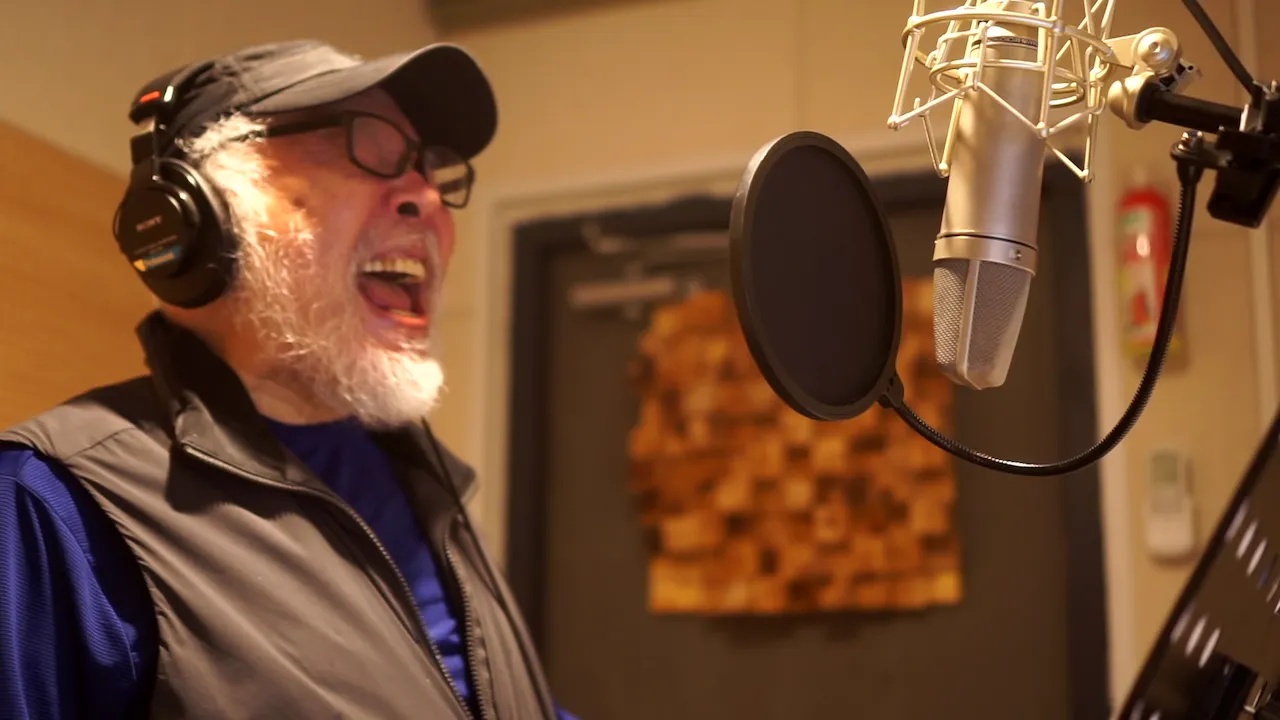
마이크 스탠드나 바디를 건드릴 때 나는 진동 소음은 쇼크마운트 각도가 중립 위치에서 벗어났을 때 더 잘 전달됩니다. 쇼크마운트가 정확히 수평·수직으로 세팅되어 있는지 확인하고, 팝 필터는 마이크와 5~8cm 간격을 유지해 보컬리스트가 자연스럽게 마이크와 거리를 둘 수 있게 합니다.
3. 전기 노이즈·험(hum)
60Hz 또는 120Hz의 전기 험 소음은 대부분 그라운드 루프에서 발생합니다. 마이크 케이블, 인터페이스, 앰프가 서로 다른 전기 콘센트에 연결돼 있으면 험이 생길 수 있습니다. DI Box를 삽입하거나 전원 케이블을 하나의 멀티탭으로 통합하는 것으로 해결됩니다.
마치며
홈 레코딩 노이즈는 환경 조성으로 80% 예방할 수 있습니다. 이미 녹음된 파일의 노이즈는 iZotope RX·Audacity로 처리할 수 있지만, 원본 녹음 품질이 좋을수록 사후 처리가 더 자연스럽고 간단합니다.
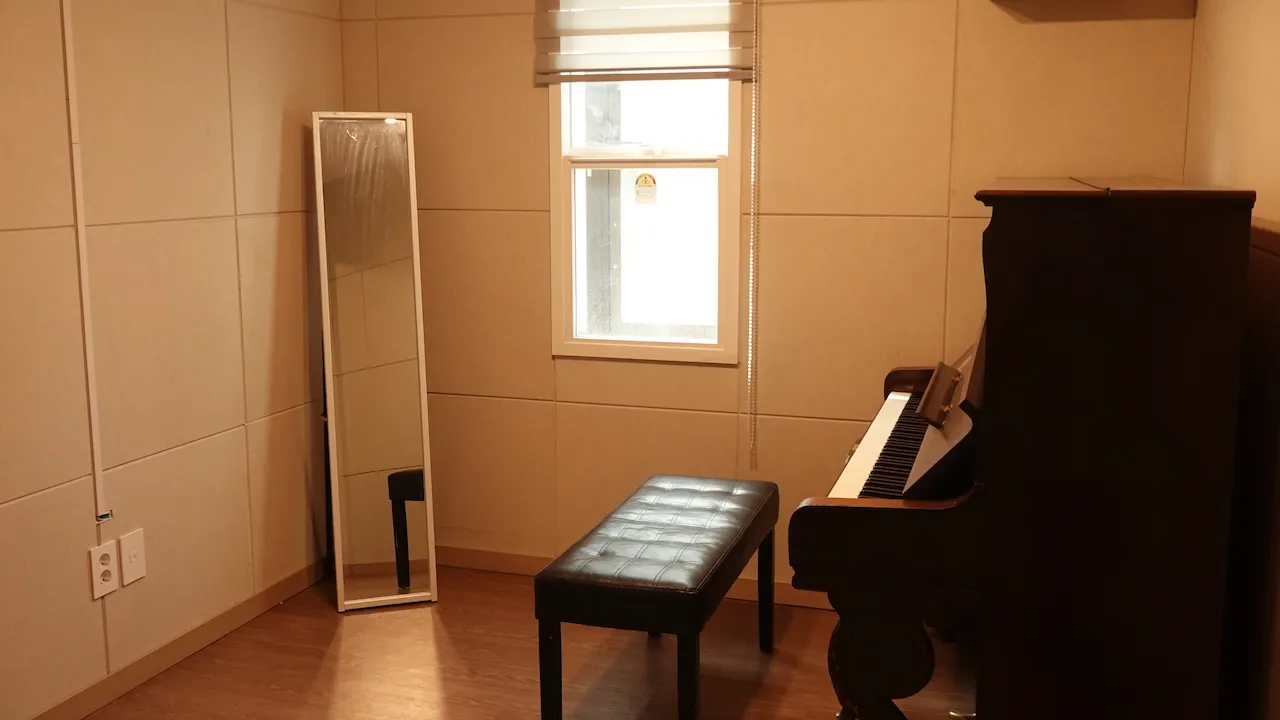
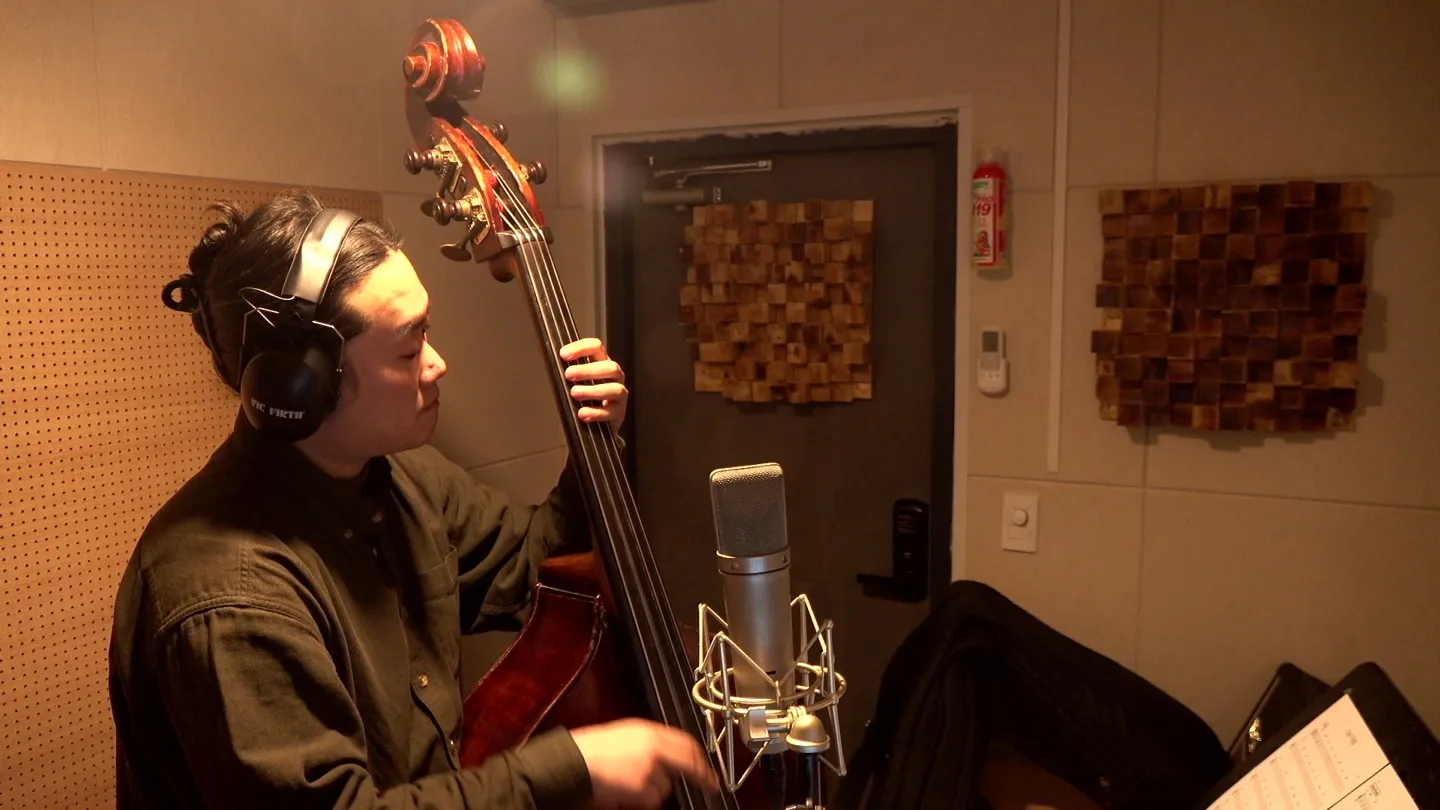
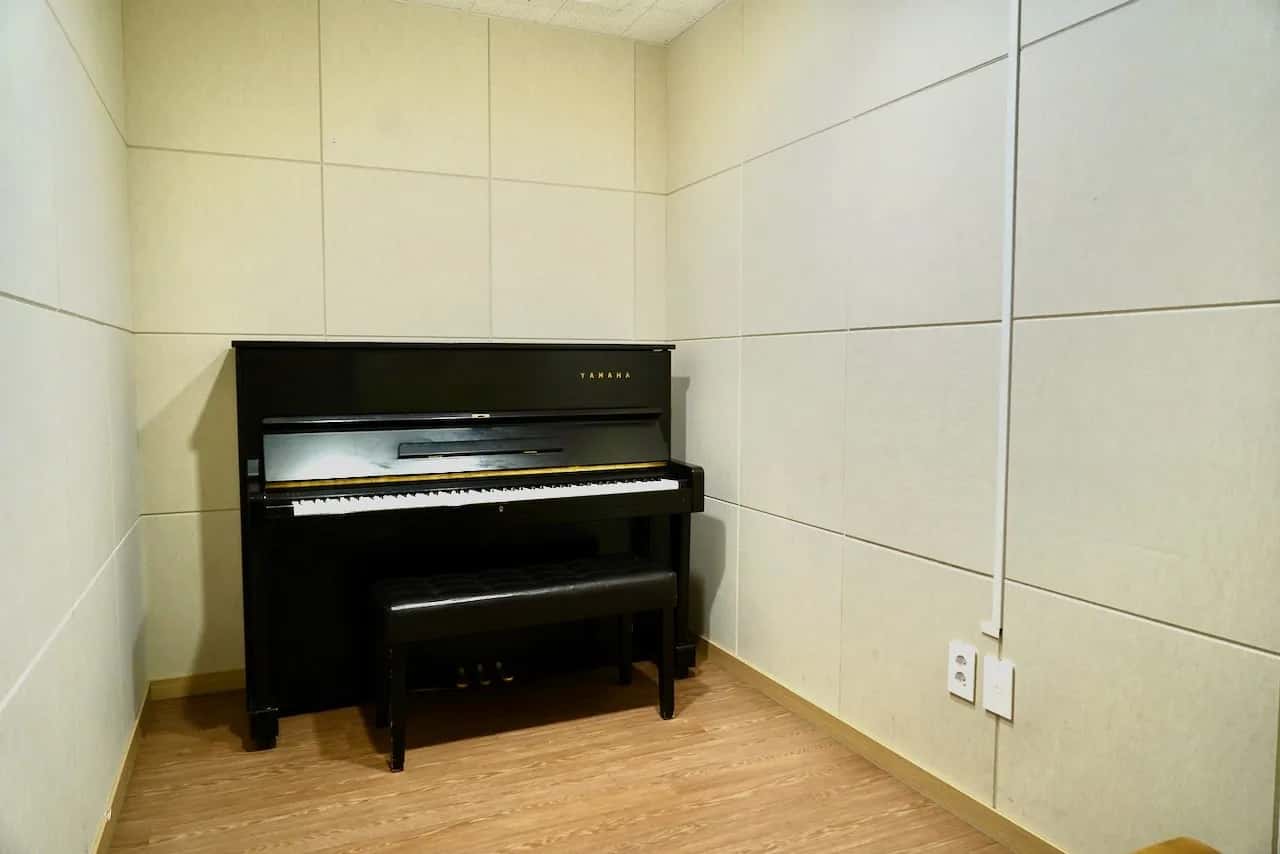
방음·흡음 가이드된 전문 스튜디오에서는 에어컨·팬 소음·전기험 걱정 없이 처음부터 클린한 보컬 소스를 얻을 수 있습니다. 사후 처리에 시간을 쓰는 대신 녹음 환경 투자가 장기적으로 더 효율적입니다.
홈 레코딩 노이즈 문제가 해결되지 않는다면 스튜디오 놀 보컬 녹음을 통해 전문 방음 환경에서 녹음해 보세요.
홈 레코딩 vs 스튜디오 녹음 비교 | 홈 레코딩 첫 장비 구입 가이드 | 보컬 녹음 마이크 종류 가이드 | 샘플레이트·비트뎁스 가이드 | 보컬 녹음 완전 가이드