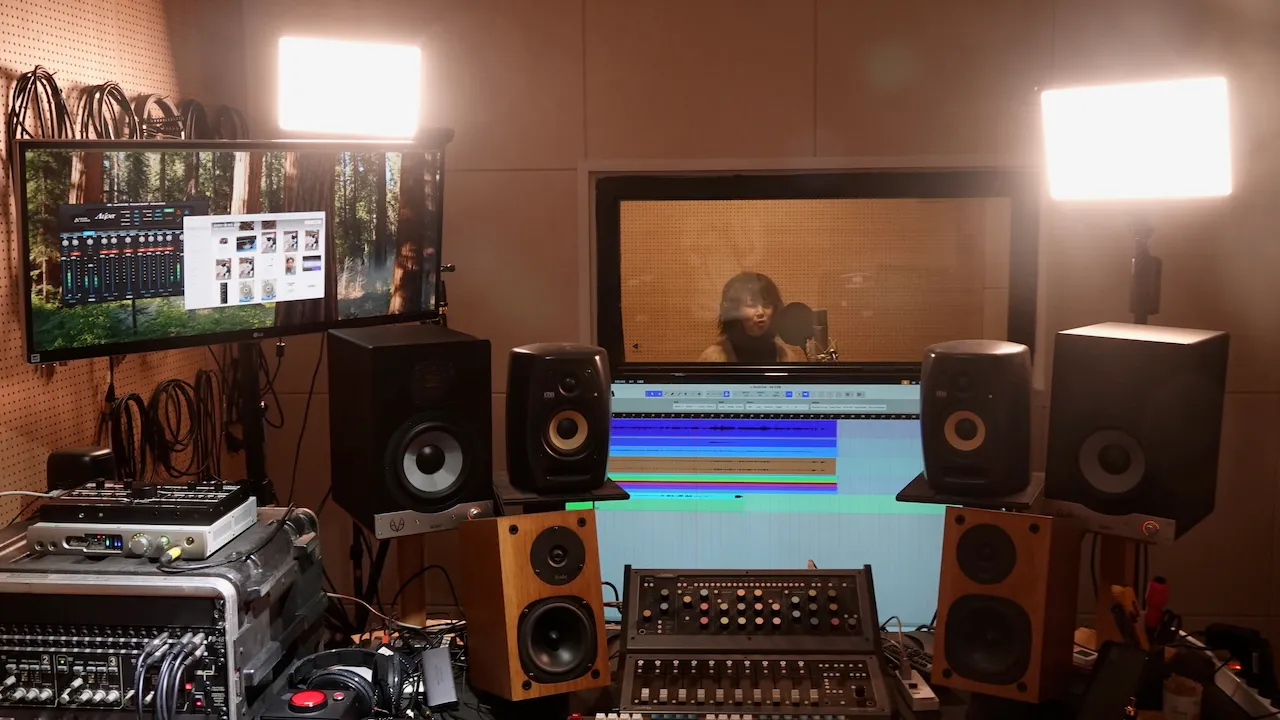
매번 믹싱할 때마다 트랙 만들고, 이름 바꾸고, 이펙터 걸고... 귀찮지 않으세요? (에구구-) 프로들은 절대 밑바닥(Zero)에서 시작하지 않습니다.
자신만의 '템플릿(Template)'을 미리 만들어두고 거기서 시작합니다. (순식간에 셋업 끝!)
오늘부터 여러분의 믹싱 시간을 절반으로 줄여줄 '스튜디오 영업비밀'을 공개합니다.
1. 템플릿이 왜 필요한가요?
- 속도: 세팅하는 데 1시간 걸릴 걸 5분 만에 끝냅니다. (슈우욱-!)
- 일관성: 내 믹스의 색깔(Signature Sound)을 유지할 수 있습니다.
- 창의성: 기술적인 세팅에 에너지를 낭비하지 않고, 바로 예술적인 작업에 몰입할 수 있습니다. (번뜩-!)
2. 라우팅(Routing) 설계하기: 피라미드 구조
버스(Bus) 트랙을 미리 만들어두면 믹싱이 정말 편해집니다. (착착-!)
- All Drums: 킥, 스네어, 탐, 심벌을 모두 이곳으로 보냅니다. 한 번에 볼륨 조절하거나 압축하기 좋습니다. (단단-!)
- All Music: 보컬과 드럼을 제외한 모든 악기(기타, 건반, 베이스)를 묶습니다. "반주만 좀 줄여봐" 할 때 페이더 하나로 끝납니다. (편리-!)
- All Vox: 모든 보컬 트랙을 묶습니다.
- Mix Bus (Master): 최종적으로 모든 소리가 모이는 곳입니다.
이렇게 계층 구조(Hierarchy)를 만들어두면 50개 트랙도 4~5개의 그룹 페이더로 손쉽게 제어할 수 있습니다. (지휘자처럼!)
3. [Studio Episode] 템플릿이 저를 살렸습니다
예전에 유명 작곡가분의 급한 수정 요청이 들어온 적이 있었습니다. 보컬만 살짝 바꾸면 되는 줄 알았는데, 거의 전체 믹스를 다시 해야 하는 상황이었죠. (멘붕-) 남은 시간은 단 2시간!
만약 제가 처음부터 트랙을 만들고 리버브를 걸고 있었다면 절대 불가능했을 겁니다. 하지만 저는 저만의 '놀 스튜디오 믹스 템플릿'이 있었습니다. 파일을 불러오자마자 보컬 버스, 드럼 버스, 미리 세팅된 리버브 채널이 짠- 하고 저를 기다리고 있었죠.
저는 셋업에 쓸 1시간을 아껴서, 곡의 감정적인 밸런스를 잡는 데 집중했습니다. 결과는 대박! "어떻게 이렇게 빨리, 그것도 퀄리티 좋게 했냐"는 칭찬을 들었죠. (흐뭇-)
[스튜디오 팁]:
- 무거운 플러그인은 비활성화: 템플릿에 너무 많은 플러그인을 걸어두면 프로젝트를 열 때마다 컴퓨터가 힘들어합니다. 비활성화(Bypass/Disable) 상태로 저장하세요.
- 색깔과 이름 통일: 어느 프로젝트를 열어도 드럼은 빨간색, 보컬은 보라색이어야 뇌가 헷갈리지 않습니다.
4. 필수 이펙터 미리 심어두기
자주 쓰는 '최애' 플러그인들을 미리 걸어두세요. (잠재력 폭발!)
- 보컬 트랙:
Low Cut EQ->Compressor->De-esser(꺼둠) - 드럼 버스:
Bus Compressor(글루 효과용) - FX 트랙:
Short Reverb(방 느낌),Long Reverb(홀 느낌),1/4 Delay,1/8 Delay- 리버브와 딜레이는 'Send/Return' 트랙으로 미리 3~4개 만들어두면, 필요할 때 'Send' 노브만 돌리면 되니 아주 편합니다. (샤아악- 공간이 생겨요!)
[초보자의 흔한 실수] 📁
- "템플릿 맹신하기": 템플릿에 미리 걸어둔 EQ 값을 곡이 바뀔 때마다 그대로 씁니다. "어? 저번 곡에서 좋았는데?" 아뇨, 소스는 매번 다릅니다. 템플릿은 '틀'이지 '결과'가 아닙니다.
- "너무 복잡한 템플릿": 트랙을 200개씩 미리 만들어둡니다. 정작 쓰는 건 10개뿐인데 말이죠. 비대해진 템플릿은 여러분의 창의성을 오히려 방해합니다.
- "버전 관리 소홀": 한 번 만든 템플릿을 평생 씁니다. 기술도 플러그인도 변합니다. 반년에 한 번씩은 내 귀에 맞춰 템플릿을 리뉴얼하세요. (새 기분-!)
제 템플릿에 꼭 넣는 것, 그리고 일부러 안 넣는 것
위에서 템플릿 이야기를 꺼냈으니, 제가 실제로 쓰는 '놀 스튜디오 템플릿'이 어떻게 생겼는지 조금만 더 풀어볼게요. 핵심은 무엇을 넣느냐보다 무엇을 안 넣느냐에 있습니다.
넣는 건 딱 뼈대뿐입니다. 드럼·악기·보컬을 묶는 버스 몇 개, 최종 마스터 버스, 그리고 Send로 걸어둔 리버브·딜레이 채널. 여기에 채널 색깔과 이름도 통일해둡니다. 어느 프로젝트를 열어도 드럼은 늘 같은 색, 보컬은 늘 같은 색이면 파일을 여는 순간 뇌가 헤매질 않거든요. 저한텐 여기까지가 '틀'입니다.
반대로 일부러 안 넣는 게 EQ와 컴프의 '값'입니다. 플러그인은 걸어두되 전부 꺼진(Bypass) 상태로 저장해요. 지난 곡에서 좋았던 세팅을 다음 곡에 그대로 옮기면 백이면 백 안 맞습니다. 소스가 매번 다르니까요. 템플릿은 라우팅을 미리 깔아 시간을 벌어주는 물건이지, 소리를 정해주는 물건이 아닙니다. 그래서 저는 반년에 한 번쯤 그때의 제 귀에 맞춰 템플릿을 새로 손봅니다.
이렇게 틀만 잡아두면 트랙이 수십 개로 불어난 곡도 그룹 페이더 네다섯 개로 지휘하듯 다룰 수 있어요. 셋업에 쓸 힘을 아껴서 곡의 감정에 쏟는 겁니다. 혹시 이 세션 정리부터 직접 할 시간이 부족하시면, 셋업까지 포함해 믹스를 통째로 맡기는 쪽으로 요금·견적을 먼저 확인해보셔도 좋습니다.
믹싱 완전 가이드 — 23편 로드맵 시리즈: ← 제11부: 믹싱을 위한 마지막 조각, 에디팅 | 제13부: 멈춰있을 때 가장 아름답다 → | 믹싱 워크플로우 가이드 | 온라인 믹싱 의뢰 | 레슨 안내 | 요금 안내 | 📚 믹싱 완전 가이드 (전체 로드맵)