DAW 퍼포먼스 최적화 — 더 빠르고 안정적인 작업 환경
DAW 퍼포먼스 문제는 창작 흐름을 방해합니다. 최적화로 CPU 과부하와 레이턴시를 해결하세요.
DAW의 역사는 1980년대 말 디지털 오디오 레코딩이 가능해진 시점에서 시작됩니다. 1989년 Steinberg의 Cubase와 1991년 Digidesign의 Pro Tools가 각각 MIDI 시퀀싱과 하드 디스크 디지털 오디오 레코딩 분야를 개척했습니다. Pro Tools는 4트랙 녹음을 하드웨어 카드로 처리했으며, 이때부터 버퍼 사이즈·레이턴시 관리가 중요한 기술 과제로 부상했습니다. 2001년 Ableton Live가 실시간 루프 퍼포먼스 개념을 도입하면서 DAW 활용 방식이 스튜디오 녹음에서 라이브 퍼포먼스까지 확장됐습니다. 2020년 Apple M1 칩이 출시되면서 CPU 성능 병목이 크게 줄었습니다. Windows 환경에서는 여전히 ASIO 드라이버의 품질이 레이턴시를 좌우하는 중요한 변수이며, 오디오 인터페이스 가이드 제조사가 제공하는 전용 ASIO 드라이버가 ASIO4ALL보다 일관되게 낮은 레이턴시를 보장합니다.
버퍼 사이즈와 레이턴시
| 버퍼 사이즈 | 레이턴시 (44.1kHz) | 권장 사용 상황 |
|---|---|---|
| 32~64 샘플 | 0.7~1.5ms | 실시간 보컬·악기 모니터링 |
| 128~256 샘플 | 3~6ms | 녹음 (약간의 레이턴시 허용) |
| 512 샘플 | ~12ms | 믹싱 (CPU 절약 우선) |
| 1024 샘플 | ~23ms | 마스터링 |
| 2048 샘플 | ~46ms | 최대 CPU 절약 |
CPU 절약 기법
트랙 프리징 (Freeze Track)
- Ableton: 트랙 우클릭 → Freeze Track
- Logic: 트랙 버튼 → Freeze 활성화
- Pro Tools: AudioSuite로 플러그인 렌더링
플러그인 바운싱 (Bounce in Place)
- 플러그인 처리가 완료된 트랙을 오디오로 변환
- 원본 플러그인 비활성화 후 오디오 트랙 사용
- 영구적 처리 (프리즈와 다름)
CPU 집약 플러그인 처리
- 컨볼루션 리버브 → 알고리즘 리버브로 교체
- 멀티밴드 컴프레서 → 필요한 경우만 사용
- 소프트 신스 → 오디오 렌더링 후 비활성화
오디오 드라이버 최적화
Windows
- ASIO 드라이버 사용 (오디오 인터페이스 전용)
- ASIO4ALL: 내장 사운드카드용 ASIO 드라이버
- 불필요한 배경 앱 종료
- Windows 성능 모드 설정
Mac
- Core Audio 기본 사용 (별도 드라이버 불필요)
- 배경 앱 종료 (Spotlight 인덱싱 일시 비활성화)
- 에너지 절약 모드 OFF
- SIP 비활성화 없이도 충분히 최적화 가능
DAW별 성능 팁
Ableton Live
- 프로젝트 트랙 수 줄이기
- 클립 가이드 비활성화
- 히스토리 제한 설정
Logic Pro X
- Smart Tempo OFF (불필요 시)
- Low Latency Mode 활용 (녹음 시)
- 가상 악기 바운스 후 MIDI 트랙 비활성화
Pro Tools
- 플레이백 엔진 설정에서 CPU 코어 배분
- Elastic Audio 비활성화 (사용 안 할 시)
- 멀티코어 처리 활성화
FL Studio
- 채널 랙 플러그인 수 최소화
- 믹서 채널에서 사용 안 하는 이펙트 제거
- Smart Disable 활성화 (무음 트랙 CPU 절약)
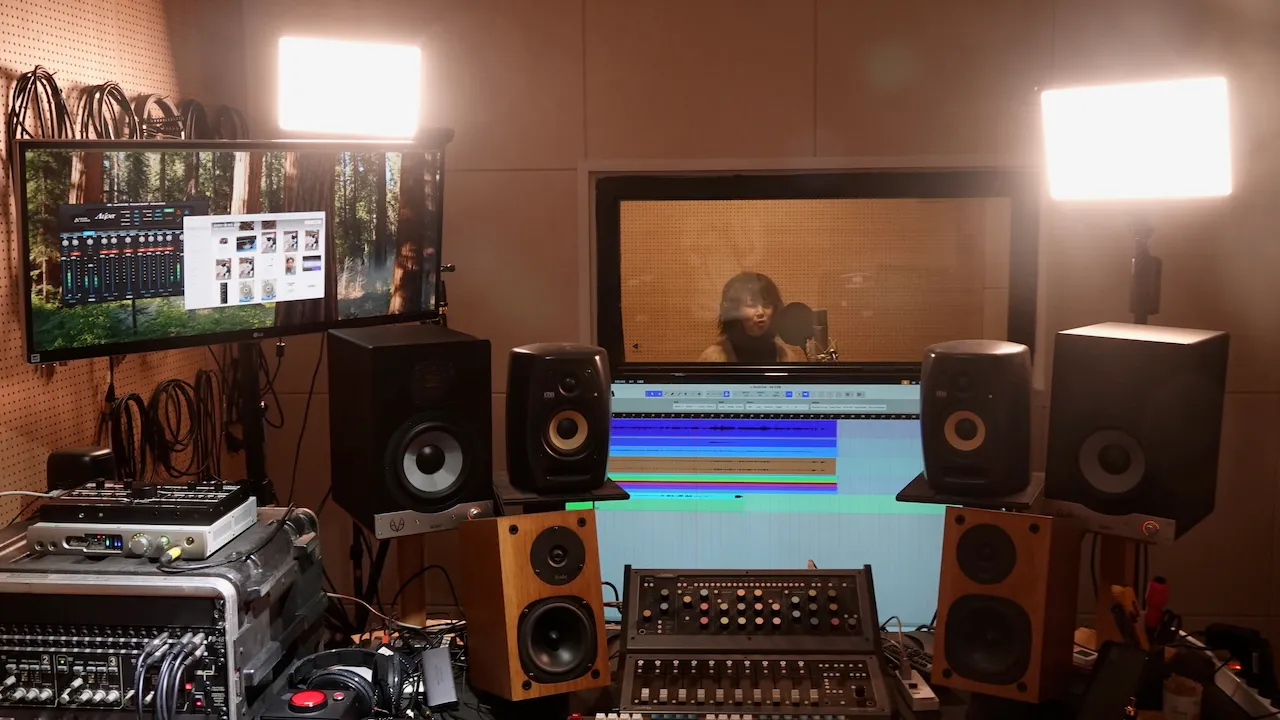
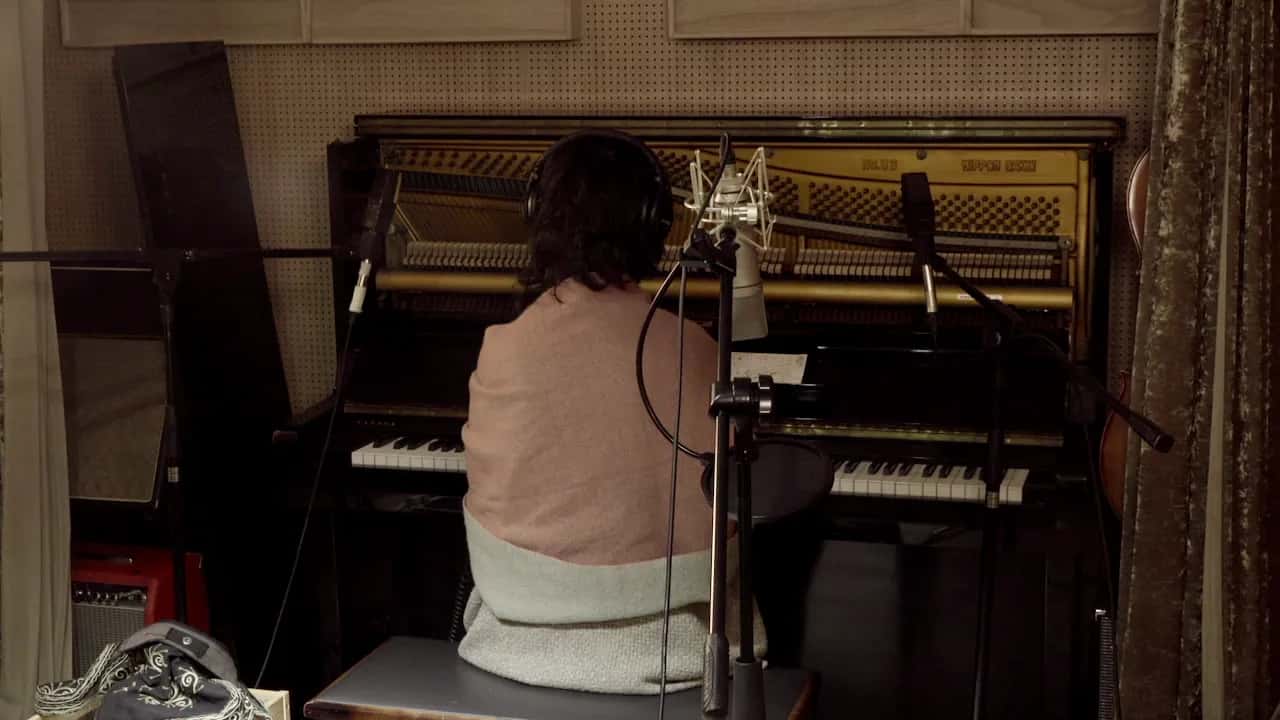
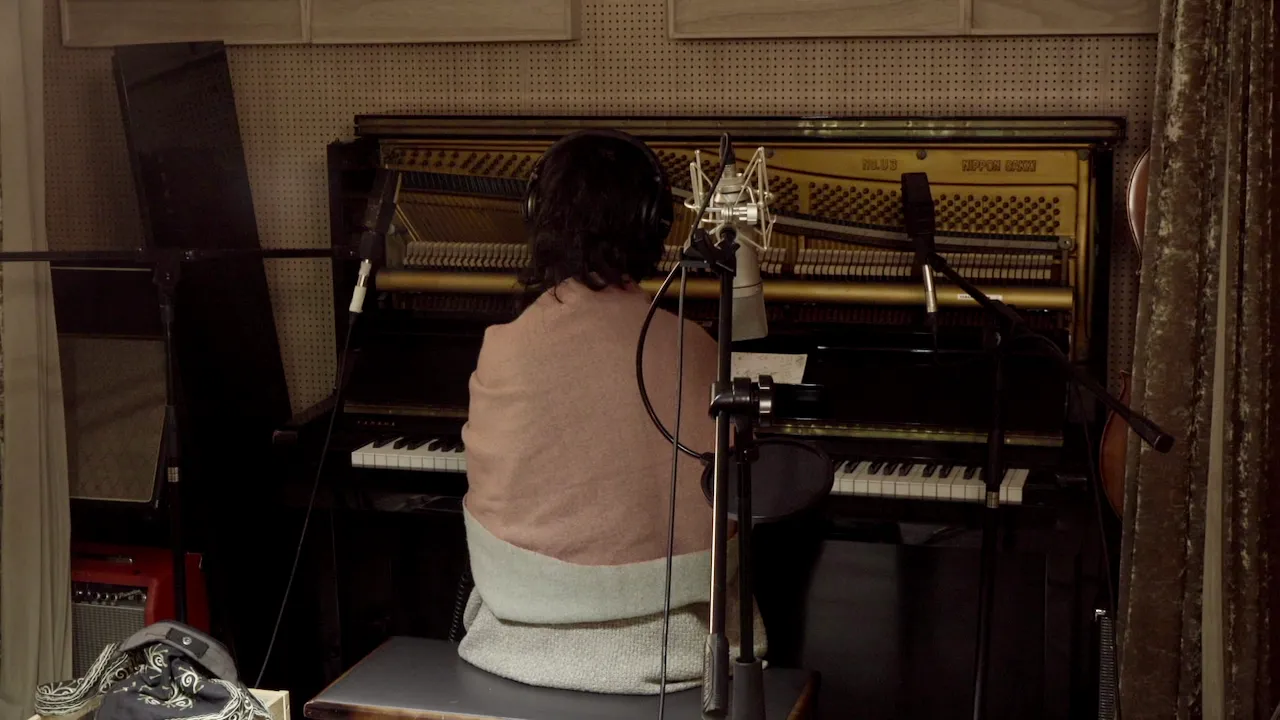
Studio NOL 보컬 녹음 세션에서 DAW 성능이 결과를 좌우하는 3가지
스튜디오 놀 보컬 녹음·믹싱 작업에서 DAW 성능 최적화는 결과 품질에 직접 영향을 주는 패턴입니다.
1. 녹음 단계 — 버퍼 64~128 샘플로 레이턴시 최소화
보컬 녹음 시 헤드폰 모니터 레이턴시가 10ms 이상이면 보컬리스트가 자기 목소리와 가이드 사이의 시간차를 느껴 박자가 흔들립니다. 버퍼 64~128 샘플(레이턴시 ~3ms)로 설정해 녹음하고, 믹싱 단계에서 512~1024 샘플로 올려 플러그인 부하를 처리합니다.
2. 믹싱 단계 — Freeze/Render 활용
플러그인이 많이 걸린 트랙은 Freeze 또는 Render in Place로 임시 오디오화하면 CPU 부하가 크게 줄어듭니다. 보컬 EQ 가이드·컴프 체인이 확정된 후 Freeze하면 추가 플러그인 적용 여유가 생깁니다.
3. 자동 저장 + 백업 — 세션 손실 방지
장시간 보컬 녹음 세션 중 DAW 크래시가 발생하면 30분 분량 녹음이 손실될 수 있습니다. 5~10분 자동 저장 활성화 + 외장 SSD 자동 백업으로 세션 손실 위험을 최소화합니다.
렉 없이 작업하려면 — 세팅부터 잡으세요
세션이 버벅이면 창의력이 끊겨요. 소리를 고민해야 할 순간에 CPU 미터를 보고 있으면 흐름이 깨지죠. 15년 작업하며 정리된, 렉을 줄이는 실전 세팅을 알려드릴게요.
버퍼는 작업 단계마다 바꾸세요. 녹음할 땐 버퍼를 낮게(64 샘플) 잡아 모니터 레이턴시를 줄이고, 믹싱할 땐 높게(512 이상) 올려 CPU에 여유를 줍니다. 하나로 고정해두는 분이 많은데, 단계마다 바꾸는 것만으로 체감이 확 달라져요.
확정된 트랙은 Freeze로 재워두세요. 플러그인을 많이 얹을수록 CPU가 힘들어해요. 더 손댈 일 없는 트랙은 Freeze(렌더)해두면 그만큼 CPU가 숨을 쉽니다. 무거운 가상악기나 리버브가 걸린 트랙부터 얼려두세요.
저장 디스크는 SSD로 가세요. 샘플 라이브러리와 프로젝트를 HDD에 두면 로딩과 재생에서 병목이 생겨요. SSD 하나만 바꿔도 대용량 세션이 눈에 띄게 가벼워집니다. 플러그인 관리 팁은 VST 플러그인 가이드도 함께 보세요.
마치며
DAW 퍼포먼스 최적화는 하드웨어 업그레이드 이전에 소프트웨어 설정으로 먼저 해결할 수 있습니다. 가장 즉각적인 효과를 내는 설정은 버퍼 사이즈 분리입니다. 녹음 세션에서는 64~128 샘플로 낮게 설정해 레이턴시를 최소화하고, 믹싱 단계로 전환할 때 512~1024 샘플로 올리면 플러그인 다수를 안정적으로 처리할 수 있습니다. 이 전환 습관만으로도 팝·클릭 노이즈 없이 복잡한 믹스를 운용할 수 있습니다.
트랙 프리징과 바운스의 차이를 이해하면 CPU 관리가 훨씬 쉬워집니다. 프리징은 편집 가능성을 유지하면서 임시로 CPU 부담을 줄이는 가역적 처리이고, 바운스(Bounce in Place)는 플러그인 처리를 영구 렌더링해 원본 플러그인을 제거하는 비가역적 처리입니다. 컨볼루션 리버브처럼 CPU를 많이 사용하는 플러그인은 사운드 디자인이 완료된 시점에 바운스해 처리하면, 나머지 믹싱 작업 내내 CPU 여유를 확보할 수 있습니다.
DAW 비교 완전 가이드 | DAW 믹싱 템플릿 가이드 | 게인 스테이징 완전 가이드 | 오디오 인터페이스 완전 가이드 | 온라인 믹싱 의뢰 방법