Melodyne — 업계 최고의 피치 교정 도구
Melodyne은 보컬 피치 교정 완전 가이드의 업계 표준으로, DNA 기술로 화음 속 개별 음표까지 편집합니다.
Melodyne의 역사는 2001년 독일 Celemony가 처음 출시한 독립형 피치 교정 소프트웨어에서 시작됩니다. Melodyne은 멜로디를 음표 단위로 분리해 개별 편집하는 방식을 택했습니다. 2008년 Celemony는 폴리포닉 화음 오디오에서 개별 음표를 추출하는 DNA(Direct Note Access) 기술을 공개해 업계를 충격에 빠뜨렸고, 2009년 Melodyne editor로 정식 출시됐습니다. 2018년 ARA(Audio Random Access) 2 규격이 도입되면서 Logic Pro·Pro Tools·Cubase·Studio One에서 DAW 타임라인과 완전히 통합된 실시간 편집이 가능해졌으며, 별도 파일 전송 없이 클립 수준에서 직접 Melodyne을 열 수 있게 됐습니다. 현재 K-POP 제작 현장에서 보컬 피치 교정은 Auto-Tune과 Melodyne을 병행하거나 Melodyne Editor 단독으로 처리하는 방식이 표준입니다.
Melodyne 버전 비교
| 버전 | 가격 | 핵심 기능 |
|---|---|---|
| Essential | 공식 페이지 참고 | 단선율 피치·타이밍 교정 |
| Assistant | 공식 페이지 참고 | 단선율 + 고급 편집 (보컬 권장) |
| Editor | 공식 페이지 참고 | 화음 분해 + 전체 기능 |
| Studio | 공식 페이지 참고 | 드럼·폴리포닉 전체 지원 |
Melodyne 기본 워크플로우
독립형 사용 (Standalone)
- Melodyne 실행 → 드라이 보컬 WAV 파일 Import
- Transfer 버튼 클릭 → 파일 분석 (DNA 처리)
- 노트 블록 표시 → 편집 시작
ARA2 플러그인 (DAW 내장)
- Logic Pro: 클립 우클릭 → Edit with Melodyne
- Pro Tools: 클립 선택 → AudioSuite → Melodyne
- Cubase: 클립 더블클릭 → Extensions → Melodyne
- Studio One: 클립 우클릭 → Edit with Melodyne
Melodyne 기본 조작
기본 툴
- 선택(Main) 툴: 노트 선택·이동
- 피치 모듈레이션 툴: 비브라토 조정
- Formant 툴: 음색 (포먼트) 조정
- 진폭(Amplitude) 툴: 볼륨 조정
노트 이동 (피치 교정)
- 노트 블록 위아래 드래그: 반음 단위 이동
- Alt+드래그: 미세 조정 (센트 단위)
- Correct Pitch 버튼: 자동 교정 (수치 설정 후 Apply)
스냅 설정
- Snap to Semitone: 반음 단위 스냅
- Snap to Note: 음계 내 음표로 자동 스냅
Pitch Center 교정
Pitch Center 조정
- 노트 중앙 가로선 위아래 드래그
- 100%: 완벽히 맞는 음정 (자연스러움 감소)
- 90~95%: 자연스러운 교정 (권장)
- 70% 이하: 의도적 부자연스러움 (아티스트 선택)
Pitch Modulation (비브라토)
- 노트 상단 물결선: 비브라토 폭
- 비브라토 과도 → 폭 줄이기
- 비브라토 없음 → 적절히 더하기 (인위적)
Correct Pitch 도구
Edit → Correct Pitch
- Pitch Center: 70~90% (권장)
- Pitch Drift: 50~80%
- 선택 노트에만 Apply
Formant 교정
Formant 조정 주의사항
- Formant = 음색의 핵심 (너무 많이 변경 시 로봇 소리)
- 피치만 교정할 때는 Formant 유지 권장
- 피치 이동 시 Formant 자동 보정: Scale Formant 설정
Formant 활용 예시
- 같은 가수 다른 키: Formant 조정으로 자연스럽게
- 남성 → 여성 음색: Formant +1~2 반음 이동
- 옥타브 이동 시: Formant 이동 없이 피치만 변경
타이밍 교정
Note Editing 모드
- Edit → Note Editing 활성화
- 노트 좌우 드래그: 시작점 이동
- 노트 가장자리 드래그: 길이 조정
- 자동 타이밍 교정: Edit → Correct Timing
타이밍 교정 팁
- 박자 그리드에 맞추기: Snap to Grid 활성화
- 과도 교정 방지: 자연스러운 인간적 흔들림 보존
- 마지막 음절 늘이기/줄이기: 가사 타이밍 조정
Studio NOL 보컬 튠 세션에서 Melodyne을 쓰는 3가지 케이스
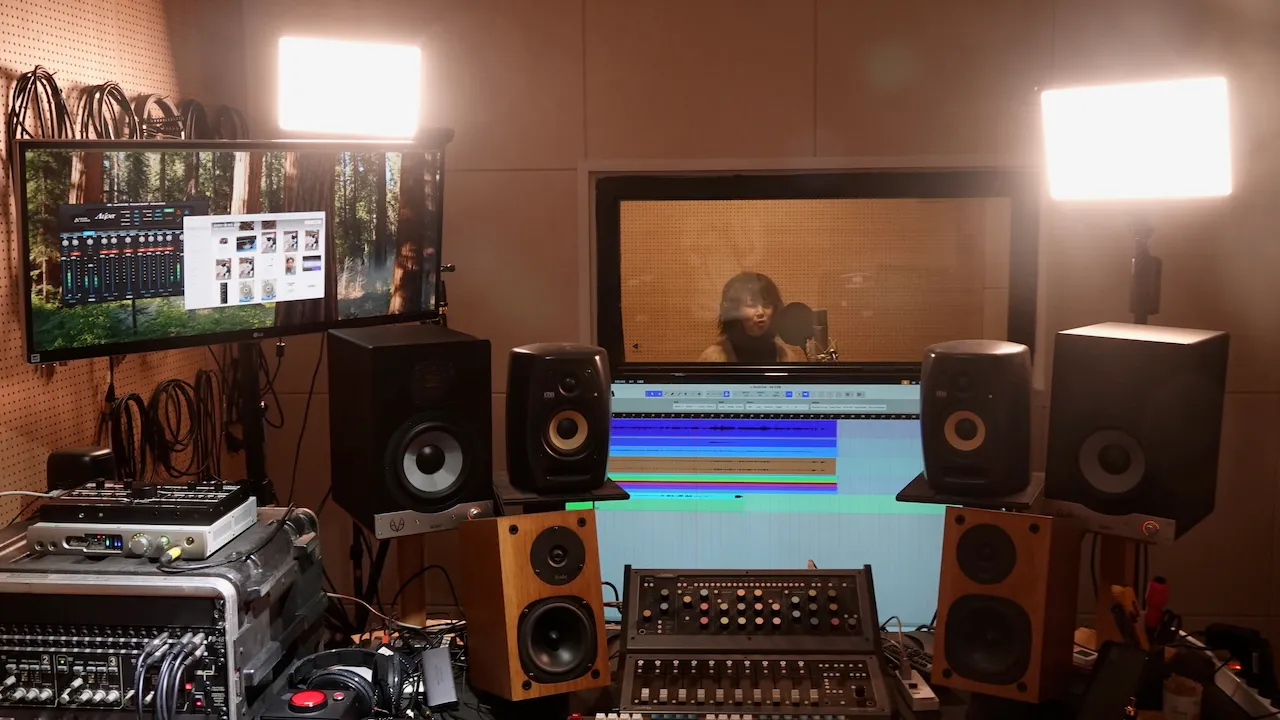
스튜디오 놀 보컬 녹음 후 Melodyne으로 처리하는 반복 케이스입니다.
1. 반음 이상 벗어난 음정 — 노트 단위 끌어올리기
Auto-Tune 자동 교정으로 처리되지 않는 반음 이상 벗어난 음정은 Melodyne에서 노트 단위로 직접 끌어올립니다. 한 음만 수정해도 자연스럽지 않으면 앞뒤 음의 피치·타이밍 흐름을 함께 점검해 자연스러운 곡선을 만듭니다.
2. 가사 타이밍 미세 조정 — 마지막 음절 늘이기/줄이기
후렴 마지막 음절이 비트보다 살짝 빠르거나 늦은 경우 Melodyne으로 노트 길이만 1/16~1/8 정도 조정합니다. 보컬 재녹음 없이 곡의 그루브를 정렬할 수 있어 세션 시간을 크게 절약합니다.
3. 비브라토 보존 — 음정 중심선만 점검
비브라토 구간을 직선화하면 보컬 톤이 평탄해지고 보컬리스트 개성이 사라집니다. 비브라토의 음정 중심선만 점검하고 흔들림 폭은 그대로 두는 것이 자연스러운 보컬 튠의 기본 원칙입니다.
피치 보정을 하며 지키는 선 — 자연스러움이 먼저
Melodyne은 강력해서 오히려 과하게 쓰기 쉬운 도구예요. 세션에서 보컬을 다듬을 때 제가 지키는 원칙을 알려드릴게요. 핵심은 "고쳤는지 티가 안 나게"입니다.
100%로 붙이지 않습니다. Pitch Center를 100%로 밀면 음정은 완벽해도 사람 목소리 특유의 미세한 흔들림이 사라져 로봇처럼 들려요. 90~95% 정도로 잡아 미세 변동을 남겨두는 게, 정확하면서도 살아있는 소리를 만드는 지점입니다.
반음 이상 틀렸으면 고치지 말고 다시 부릅니다. 보정은 50센트(반음의 절반) 이내에서만 자연스러워요. 그 이상을 억지로 끌어올리면 포먼트가 깨지고 음색이 뭉개집니다. 크게 틀린 구간은 보정보다 재녹음이 항상 더 좋은 결과를 냅니다. 그래서 저는 녹음 단계에서 키를 제대로 잡는 걸 훨씬 중요하게 봐요.
포먼트는 최소한으로 건드립니다. 음정을 옮기면 음색(포먼트)도 따라 변하는데, 이걸 과하게 보정하면 목소리가 낯설어져요. Formant 조정은 ±0.5반음 이내로 억제하는 게 안전합니다. 결국 좋은 보정은 '많이 고치는 것'이 아니라 '덜 티 나게 고치는 것'입니다.
마치며
Melodyne은 자연스러운 보컬 피치 교정의 업계 표준입니다. 핵심 원칙은 Pitch Center를 100%로 맞추지 않는 것입니다. 90~95%로 유지하면 음정은 안정되면서도 사람이 노래할 때 생기는 미세한 피치 변동이 살아남아 자연스러움이 유지됩니다. 교정 범위는 1/4음(50센트) 이내의 어긋남만 처리하고, 반음 이상 벗어난 노트는 Melodyne으로 교정하기 전에 재녹음을 먼저 검토하는 것이 실무 원칙입니다. Formant는 피치를 이동할 때만 함께 조정하되, 음색을 의도적으로 바꾸는 목적으로 과도하게 사용하면 로봇 음성처럼 들릴 수 있어 ±0.5반음 이내가 안전합니다. 타이밍 교정은 Melodyne의 Note Editing 모드보다 DAW 클립 분할·이동 방식이 위상 아티팩트를 줄이는 데 유리하며, Melodyne 타이밍 기능은 마지막 음절 늘이기·줄이기처럼 세밀한 조정에 한정하는 것이 표준입니다.
iZotope Nectar 보컬 처리 완전 가이드 | 보컬 편집 완전 가이드 | 보컬 하모나이저 완전 가이드 | 보컬 오토메이션 완전 가이드 | 피치 교정 완전 가이드